
Guida alla configurazione del monitoraggio SNMP
Un controllo SNMP legge un singolo valore numerico direttamente da un dispositivo di rete tramite il suo OID (identificatore di oggetto), secondo una pianificazione, e lo registra così puoi osservarlo nel tempo. Il dispositivo può essere un router, uno switch, un firewall, un UPS o una stampante. È il controllo giusto quando ciò che devi monitorare non è un sito web ma un pezzo di infrastruttura che parla solo SNMP, hardware che non eseguirà mai un server web o uno script collettore.
Prima di iniziare
Come gli altri controlli su infrastruttura privata di HostTracker, SNMP non ha una sezione Ubicazioni di monitoraggio. Non c'è un selettore per i punti di controllo pubblici, perché il polling gira dall'infrastruttura di controllo privata di HostTracker invece che dalla rete pubblica distribuita. Il dispositivo deve quindi essere raggiungibile dai controllori di HostTracker, sulla porta su cui ascolta per SNMP (convenzionalmente UDP 161, il valore è già inserito come segnaposto nel pannello). Un dispositivo dietro un firewall senza alcun accesso in entrata non può essere interrogato. Tieni pronta la stringa community di lettura del dispositivo (per SNMP v1/v2c) o un utente SNMPv3 configurato con le sue chiavi di autenticazione e privacy, oltre all'OID esatto per il valore che vuoi leggere. La documentazione del tuo dispositivo o un browser MIB sono la fonte per questo; HostTracker non scopre gli OID al posto tuo.
Dispositivo di destinazione
- Host : Porta - il nome host o l'indirizzo IP del dispositivo, e la porta su cui ascolta per SNMP (161 per convenzione).
- OID - l'identificatore numerico di oggetto separato da punti per il valore da leggere, per esempio
1.3.6.1.2.1.1.3.0persysUpTime.
Un campo Nome facoltativo sotto questi ti permette di etichettare il monitor, il che conta più del solito qui dato che un singolo dispositivo può portare più controlli SNMP, uno per OID.
Impostazioni principali
- Intervallo - da 1 minuto fino a 24 ore, più un'alternativa a pianificazione cron.
- Tag - etichette a testo libero per raggruppare e filtrare i monitor.
- Log completo - salva ogni singolo valore interrogato invece dei soli riepiloghi raggruppati.
- Statistiche pubbliche - rende condivisibile la pagina di statistiche e log di questo monitor, anche con persone non autenticate.
Connessione
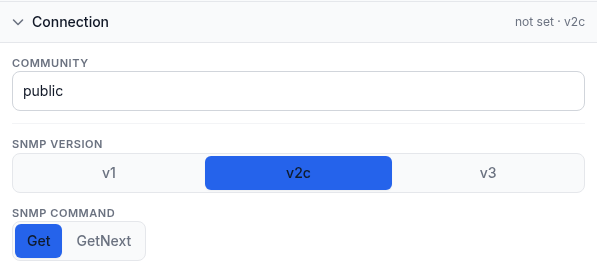
- Community - la stringa community di lettura v1/v2c, mostrata solo quando è selezionata una di quelle versioni. Il valore predefinito è
public, che è anche l'impostazione di fabbrica su moltissimi dispositivi. Cambiala se il tuo è stato protetto con una diversa. Le stringhe community viaggiano in chiaro con v1 e v2c, quindi evita di affidarti a una sensibile su una rete non fidata. - Versione SNMP - v1, v2c o v3. v3 è l'unica versione con sicurezza reale: autentica e facoltativamente cifra, così le credenziali non vengono inviate in chiaro come una stringa community v1/v2c.
- Quando è selezionato v3, compaiono tre campi in più: Nome di sicurezza (utente), il nome utente SNMPv3 configurato sul dispositivo; Livello di sicurezza, uno tra
noAuthNoPriv(nessuna autenticazione, nessuna cifratura),authNoPriv(autenticazione, nessuna cifratura) oauthPriv(autenticazione e cifratura); e, una volta scelto un livello superiore anoAuthNoPriv, un protocollo di Authentication (MD5, SHA o SHA-256) con la sua chiave, e, solo perauthPriv, un protocollo Privacy (DES, AES, AES-192 o AES-256) con la propria chiave. Entrambe le chiavi richiedono almeno 8 caratteri e devono corrispondere a ciò con cui è configurato il dispositivo stesso. - Comando SNMP - Get legge esattamente l'OID che hai fornito. GetNext passa invece all'OID successivo nell'albero del dispositivo, utile quando sai grosso modo dove si trova un valore ma non il suo indice esatto.
Convalida della risposta
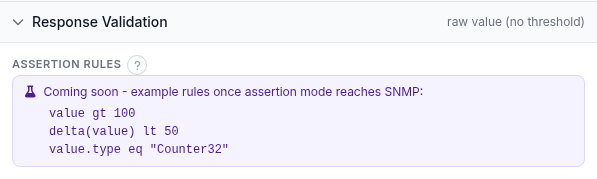
Un controllo SNMP legge e registra il valore riportato dal dispositivo, e lo mette in grafico nel tempo, ma non ancora giudica quel valore rispetto a una soglia. Il pannello Regole di asserzione mostrato nello screenshot è un'anteprima di un linguaggio di regole che HostTracker già usa altrove. Il riquadro porta l'etichetta In arrivo e non fa ancora nulla per i controlli SNMP. Finché non sarà disponibile, un risultato Down da un controllo SNMP significa che il polling stesso è fallito: il dispositivo non ha risposto, ha rifiutato le credenziali, oppure l'OID non esiste. Non significa che il numero restituito abbia superato un limite che hai impostato. Se hai bisogno oggi di un avviso attivato da una soglia numerica, un monitor di carico server (CPU/RAM/disco) contro un piccolo endpoint collettore ha già questo modello di condizione e debounce incorporato. Vedi la guida a CPU, RAM e disco.
Sottoscrizioni avvisi

Scegli quali contatti vengono informati su questo monitor e per quali eventi: Up, Down e Repeat (un promemoria ripetuto finché il controllo resta down). Un unico interruttore sottoscrive ogni contatto a Up/Down in una volta, oppure scegli singoli contatti ed eventi dalla tabella sottostante. Per ora, Down qui riflette la raggiungibilità del dispositivo e dell'OID, non il valore stesso.
Sottoscrizioni report

Separatamente dagli avvisi, scegli chi riceve report periodici per questo monitor, giornalieri, settimanali o mensili, via email.
Esempio pratico
Mettere in grafico l'uptime di un router d'ufficio: Host : Porta è l'IP di gestione del router rivolto alla LAN e 161, l'OID è 1.3.6.1.2.1.1.3.0 (sysUpTime), la versione SNMP è v2c con la stringa community configurata del dispositivo, e il comando è Get. L'intervallo è impostato a 10 minuti, abbastanza frequente da catturare un riavvio senza sovraccaricare il dispositivo. Dato che non c'è ancora una soglia da far fallire, lascia gli avvisi non sottoscritti e osserva il valore tramite il grafico del monitor. Il senso di questo particolare controllo, oggi, è la registrazione storica piuttosto che un avviso.
Risoluzione dei problemi
- Nessuna risposta affatto. Conferma che il dispositivo è raggiungibile da internet sulla porta specificata, che il suo firewall permette SNMP in entrata, e che la stringa community (o le credenziali v3) è corretta.
- Torna un valore ma non è quello atteso. Verifica l'OID rispetto alla documentazione del tuo dispositivo, e prova GetNext invece di Get se stavi solo stimando l'indice.
- SNMPv3 fallisce dove v2c funzionava. Livello di sicurezza, protocollo di autenticazione e protocollo di privacy devono corrispondere tutti esattamente alla configurazione del dispositivo. Una discrepanza anche in uno solo di essi fa fallire l'intero handshake, non solo la parte mancante.
- Ti aspetti un avviso quando il valore supera un limite. Non è ancora disponibile per SNMP; il pannello Regole di asserzione è un'anteprima, non un interruttore funzionante. Usa un monitor di carico server con un collettore se hai bisogno oggi di avvisi su soglia.
- Preoccupato che la stringa community sia visibile sulla linea. È una proprietà di SNMP v1/v2c, non un difetto del controllo. Passa a v3 con autenticazione e privacy se il valore o il dispositivo sono sensibili.
Correlati
- Tutte le guide al monitoraggio - il centro per ogni tipo di controllo di HostTracker.
- Monitoraggio server: CPU, RAM e disco - la pagina prodotto che copre sia i controlli SNMP sia quelli di carico server.
- Guida al monitoraggio di CPU, RAM e disco - la via alternativa a un valore numerico con avvisi su soglia già funzionanti oggi.
- Cos'è il monitoraggio del server - il contesto su a cosa servono questi controlli.
- Guida al controllo database - un altro controllo che gira dall'infrastruttura privata di HostTracker invece che dalla rete pubblica.
- Modalità assert e regole di convalida della risposta - il linguaggio di regole di convalida della risposta anticipato nel pannello Regole di asserzione sopra.
- Tutte le funzionalità di monitoraggio di HostTracker - vedi ogni tipo di controllo fianco a fianco.