
Poradnik konfiguracji monitoringu SNMP urządzeń sieciowych
Kontrola SNMP odczytuje pojedynczą wartość numeryczną bezpośrednio z urządzenia sieciowego po jego OID (identyfikatorze obiektu), według harmonogramu, i zapisuje ją, żebyś mógł obserwować ją w czasie. Urządzeniem może być router, switch, zapora sieciowa, UPS albo drukarka. To właściwe sprawdzenie, gdy tym, co musisz monitorować, nie jest strona internetowa, tylko element infrastruktury mówiący SNMP i niczym więcej, sprzęt, który nigdy nie uruchomi serwera WWW ani skryptu zbierającego.
Zanim zaczniesz
Podobnie jak inne kontrole prywatnej infrastruktury HostTracker, SNMP nie ma sekcji Lokalizacje monitorowania. Nie ma selektora publicznych punktów kontrolnych, bo odpytywanie działa z własnej prywatnej infrastruktury sprawdzającej HostTracker, a nie z rozproszonej sieci publicznej. Urządzenie musi więc być osiągalne dla sprawdzających HostTracker, na porcie, na którym nasłuchuje SNMP (zwyczajowo UDP 161, wartość już wpisana jako placeholder w panelu). Urządzenie stojące za zaporą bez żadnego dostępu przychodzącego nie może być odpytane. Miej przygotowany ciąg społeczności do odczytu urządzenia (dla SNMP v1/v2c) albo skonfigurowanego użytkownika SNMPv3 wraz z kluczami uwierzytelniania i prywatności, zanim zaczniesz, a także dokładny OID wartości, którą chcesz odczytać. Dokumentacja Twojego urządzenia albo przeglądarka MIB są na to źródłem; HostTracker nie wykrywa OID za Ciebie.
Urządzenie docelowe
- Host : Port - nazwa hosta lub adres IP urządzenia oraz port, na którym nasłuchuje dla SNMP (zwyczajowo 161).
- OID - rozdzielony kropkami identyfikator obiektu numerycznego dla wartości do odczytania, na przykład
1.3.6.1.2.1.1.3.0dlasysUpTime.
Opcjonalne pole Nazwa poniżej pozwala nadać monitorowi etykietę, co ma tu większe znaczenie niż zwykle, bo jedno urządzenie może nieść kilka kontroli SNMP, po jednej na każdy OID.
Ustawienia główne
- Interwał - od 1 minuty do 24 godzin, plus alternatywa w postaci harmonogramu cron.
- Tagi - dowolne etykiety do grupowania i filtrowania monitorów.
- Pełny dziennik - zapisuje każdą pojedynczą odpytaną wartość zamiast tylko zgrupowanych podsumowań.
- Otwórz statystyki - sprawia, że strona statystyk i dziennika tego monitora jest udostępnialna, również osobom niezalogowanym.
Połączenie
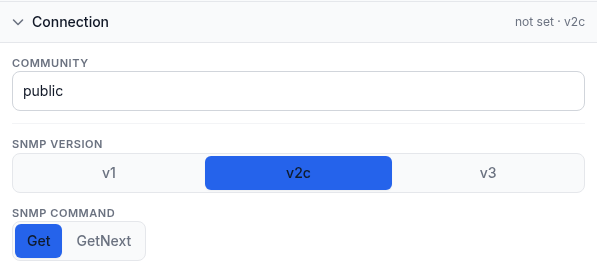
- Community - ciąg społeczności do odczytu v1/v2c, widoczny tylko wtedy, gdy wybrano jedną z
tych wersji. Domyślnie
public, co jest też fabrycznym ustawieniem domyślnym na bardzo wielu urządzeniach. Zmień go, jeśli Twoje zostało zabezpieczone innym. Ciągi community podróżują otwartym tekstem w v1 i v2c, więc unikaj polegania na wrażliwym ciągu przez niezaufaną sieć. - Wersja SNMP - v1, v2c albo v3. v3 to jedyna wersja z prawdziwym bezpieczeństwem: uwierzytelnia i opcjonalnie szyfruje, więc poświadczenia nie są wysyłane otwartym tekstem, jak ciąg community w v1/v2c.
- Gdy wybrano v3, pojawiają się trzy kolejne pola: Nazwa bezpieczeństwa (użytkownik), nazwa
użytkownika SNMPv3 skonfigurowana na urządzeniu; Poziom bezpieczeństwa, jeden z
noAuthNoPriv(bez uwierzytelniania, bez szyfrowania),authNoPriv(uwierzytelnianie, bez szyfrowania) alboauthPriv(uwierzytelnianie i szyfrowanie); oraz, gdy wybrano poziom wyższy niżnoAuthNoPriv, protokół Uwierzytelniania (MD5, SHA albo SHA-256) z jego kluczem, a dla samegoauthPriv, protokół Prywatności (DES, AES, AES-192 albo AES-256) z własnym kluczem. Oba klucze wymagają co najmniej 8 znaków i muszą zgadzać się z tym, co skonfigurowano na samym urządzeniu. - Polecenie SNMP - Get odczytuje dokładnie podany przez Ciebie OID. GetNext zamiast tego przechodzi do następnego OID w drzewie urządzenia, co jest przydatne, gdy wiesz mniej więcej, gdzie leży wartość, ale nie znasz jej dokładnego indeksu.
Weryfikacja odpowiedzi
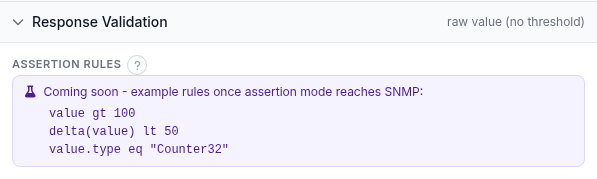
Kontrola SNMP odczytuje i zapisuje wartość zgłaszaną przez urządzenie, i nanosi ją na wykres w czasie, ale jeszcze nie osądza tej wartości względem progu. Panel Reguł asercji pokazany na zrzucie ekranu to podgląd języka reguł, którego HostTracker już używa gdzie indziej. Pole jest oznaczone Wkrótce i na razie niczego nie robi dla kontroli SNMP. Dopóki to nie zostanie wdrożone, wynik Down z kontroli SNMP oznacza, że samo odpytanie zawiodło: urządzenie nie odpowiedziało, odrzuciło poświadczenia albo OID nie istnieje. Nie oznacza, że zwrócona liczba przekroczyła jakiś ustawiony przez Ciebie limit. Jeśli już dziś potrzebujesz alertu wywoływanego progiem numerycznym, monitor obciążenia serwera (CPU/RAM/dysk) wobec małego punktu końcowego zbierającego ma już zbudowany ten model warunku i debounce. Zobacz poradnik o CPU, RAM i dysku.
Subskrypcje alertów

Wybierz, które kontakty słyszą o tym monitorze i dla jakich zdarzeń: Up, Down i Repeat (powtarzane przypomnienie, dopóki sprawdzenie pozostaje Down). Jeden przełącznik subskrybuje każdy kontakt do Up/Down naraz, albo wybierz poszczególne kontakty i zdarzenia z tabeli poniżej. Na razie Down odzwierciedla tutaj osiągalność urządzenia i OID, nie samą wartość.
Subskrypcje raportów

Niezależnie od alertów, wybierz, kto otrzymuje okresowe raporty dla tego monitora, Daily, Weekly albo Monthly, e-mailem.
Przykład zastosowania
Wykreślanie uptime routera biurowego: Host : Port to adres IP zarządzania routera od strony LAN oraz 161,
OID to 1.3.6.1.2.1.1.3.0 (sysUpTime), wersja SNMP to v2c ze skonfigurowanym ciągiem
community urządzenia, a poleceniem jest Get. Interwał ustawiono na 10 minut, co jest wystarczająco częste, żeby
wyłapać restart bez nadmiernego obciążania urządzenia. Ponieważ nie ma jeszcze progu do przekroczenia, zostaw
alerty niezasubskrybowane i obserwuj wartość na wykresie monitora. Sens tej konkretnej kontroli, na razie, to
historyczny zapis, nie alert.
Rozwiązywanie problemów
- Brak jakiejkolwiek odpowiedzi. Potwierdź, że urządzenie jest osiągalne z internetu na podanym przez Ciebie porcie, że jego zapora zezwala na przychodzące SNMP, i że ciąg community (albo poświadczenia v3) jest poprawny.
- Wartość wraca, ale nie jest taka, jakiej oczekiwałeś. Sprawdź jeszcze raz OID w dokumentacji urządzenia i spróbuj GetNext zamiast Get, jeśli tylko szacowałeś indeks.
- SNMPv3 zawodzi tam, gdzie v2c działało. Poziom bezpieczeństwa, protokół uwierzytelniania i protokół prywatności muszą dokładnie zgadzać się z konfiguracją urządzenia. Niezgodność w którymkolwiek z nich psuje cały handshake, nie tylko brakujący element.
- Oczekujesz alertu, gdy wartość przekroczy limit. To jeszcze niedostępne dla SNMP; panel Reguł asercji to podgląd, nie działający przełącznik. Użyj monitora obciążenia serwera z kolektorem, jeśli już dziś potrzebujesz alertowania progowego.
- Martwisz się, że ciąg community jest widoczny na drucie. To cecha SNMP v1/v2c, nie błąd kontroli. Przejdź na v3 z uwierzytelnianiem i prywatnością, jeśli wartość albo urządzenie są wrażliwe.
Powiązane
- Wszystkie poradniki monitoringu - centrum dla każdego typu sprawdzenia HostTracker.
- Monitoring serwera: CPU, RAM i dysk - strona produktowa obejmująca zarówno SNMP, jak i kontrole obciążenia serwera.
- Poradnik o monitorowaniu CPU, RAM i dysku - alternatywna droga do wartości numerycznej z działającymi już dziś alertami progowymi.
- Czym jest monitoring serwera - kontekst, do czego służą te kontrole.
- Poradnik o kontroli bazy danych - kolejne sprawdzenie działające z prywatnej infrastruktury HostTracker, a nie z sieci publicznej.
- Tryb asercji i reguły weryfikacji odpowiedzi - język reguł weryfikacji odpowiedzi zapowiedziany w powyższym panelu Reguł asercji.
- Wszystkie funkcje monitoringu HostTracker - zobacz każdy typ sprawdzenia obok siebie.