
Guía de monitorización SNMP para dispositivos de red
Una comprobación SNMP lee un único valor numérico directamente de un dispositivo de red por su OID (identificador de objeto), con un calendario, y lo registra para que puedas vigilarlo a lo largo del tiempo. El dispositivo puede ser un router, un switch, un firewall, un SAI o una impresora. Esta es la comprobación adecuada cuando lo que necesitas monitorizar no es un sitio web sino una pieza de infraestructura que habla SNMP y nada más, hardware que nunca va a ejecutar un servidor web ni un script recolector.
Antes de empezar
Como las demás comprobaciones de infraestructura privada de HostTracker, SNMP no tiene sección de Ubicaciones de monitorización. No hay selector de puntos de control públicos, porque el sondeo se ejecuta desde la propia infraestructura privada de comprobación de HostTracker y no desde la red pública distribuida. Así que el dispositivo tiene que ser accesible desde los verificadores de HostTracker, en el puerto en el que escuche SNMP (por convención UDP 161, valor ya rellenado como referencia en el panel). Un dispositivo detrás de un firewall sin ningún acceso entrante no se puede sondear. Ten a mano la cadena de comunidad de lectura del dispositivo (para SNMP v1/v2c) o un usuario SNMPv3 configurado con sus claves de autenticación y privacidad, además del OID exacto del valor que quieres leer. La documentación de tu dispositivo o un navegador MIB es la fuente de eso; HostTracker no descubre OIDs por ti.
Dispositivo objetivo
- Host : Puerto: el nombre de host o la dirección IP del dispositivo, y el puerto en el que escucha SNMP (161 por convención).
- OID: el identificador de objeto numérico separado por puntos del valor que leer, por ejemplo
1.3.6.1.2.1.1.3.0parasysUpTime.
Un campo opcional de Nombre debajo de esos te deja etiquetar el monitor, algo que importa más de lo habitual aquí ya que un mismo dispositivo puede llevar varias comprobaciones SNMP, una por OID.
Configuración principal
- Intervalo: de 1 minuto hasta 24 horas, más una alternativa de calendario por cron.
- Etiquetas: etiquetas de texto libre para agrupar y filtrar monitores.
- Registro completo: guarda cada valor sondeado individualmente en lugar de solo resúmenes agrupados.
- Abrir estadísticas: hace compartible la página de estadísticas y registro de este monitor, incluso con personas que no han iniciado sesión.
Conexión
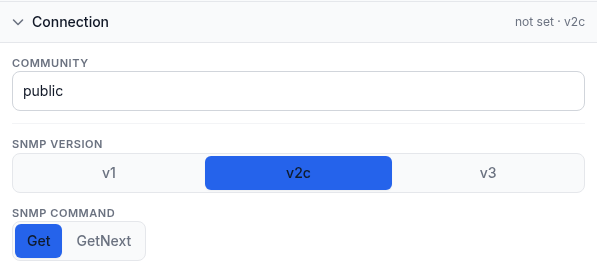
- Community: la cadena de comunidad de lectura de v1/v2c, que solo se muestra cuando se selecciona una de esas versiones. Por defecto es
public, que también es el valor de fábrica en muchísimos dispositivos. Cámbiala si el tuyo se ha asegurado con una distinta. Las cadenas de comunidad viajan en texto plano con v1 y v2c, así que evita depender de una sensible en una red que no sea de confianza. - SNMP version: v1, v2c o v3. v3 es la única versión con seguridad real: autentica y opcionalmente cifra, así que las credenciales no se envían en claro como sí ocurre con una cadena de comunidad de v1/v2c.
- Cuando se selecciona v3, aparecen tres campos más: Security name (user), el nombre de usuario SNMPv3 configurado en el dispositivo; Security level, uno de
noAuthNoPriv(sin autenticación, sin cifrado),authNoPriv(con autenticación, sin cifrado) oauthPriv(con autenticación y cifrado); y, una vez elegido un nivel superior anoAuthNoPriv, un protocolo de Authentication (MD5, SHA o SHA-256) con su clave, y, solo paraauthPriv, un protocolo de Privacy (DES, AES, AES-192 o AES-256) con su propia clave. Ambas claves necesitan al menos 8 caracteres y tienen que coincidir con lo configurado en el propio dispositivo. - SNMP command: Get lee exactamente el OID que indicaste. GetNext avanza en su lugar al siguiente OID en el árbol del dispositivo, útil cuando sabes más o menos dónde vive un valor pero no su índice exacto.
Validación de respuesta
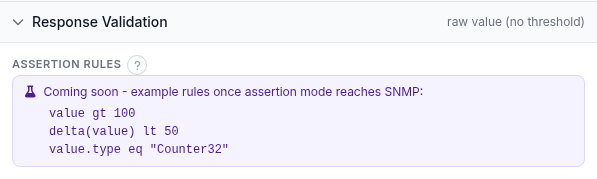
Una comprobación SNMP lee y registra el valor que reporta el dispositivo, y lo representa en un gráfico a lo largo del tiempo, pero todavía no juzga ese valor contra un umbral. El panel de reglas de aserciones que se ve en la captura es una vista previa de un lenguaje de reglas que HostTracker ya usa en otros sitios. El cuadro lleva la etiqueta Próximamente y todavía no hace nada para las comprobaciones SNMP. Hasta que eso se lance, un resultado Down de una comprobación SNMP significa que el propio sondeo falló: el dispositivo no respondió, rechazó las credenciales, o el OID no existe. No significa que el número devuelto haya cruzado algún límite que hayas fijado. Si hoy necesitas una alerta disparada por un umbral numérico, un monitor de carga de servidor (CPU/RAM/disco) contra un pequeño endpoint recolector ya tiene ese modelo de condición y antirrebote construido. Consulta la guía de CPU, RAM y disco.
Suscripciones de alerta

Elige qué contactos se enteran de este monitor y para qué eventos: Up, Down y Repeat (un recordatorio repetido mientras la comprobación sigue en Down). Un único interruptor suscribe a todos los contactos a Up/Down a la vez, o elige contactos y eventos individuales en la tabla de debajo. Por ahora, Down aquí refleja la accesibilidad del dispositivo y del OID, no el valor en sí.
Suscripciones de informes

Aparte de las alertas, elige quién recibe informes periódicos de este monitor (diarios, semanales o mensuales) por correo.
Ejemplo resuelto
Graficar el uptime de un router de oficina: Host : Puerto es la IP de gestión del router de cara a la LAN y 161, el OID es 1.3.6.1.2.1.1.3.0 (sysUpTime), la SNMP version es v2c con la cadena de comunidad configurada del dispositivo, y el comando es Get. El intervalo se fija en 10 minutos, lo bastante frecuente para detectar un reinicio sin machacar el dispositivo. Como todavía no hay ningún umbral que pueda fallar, deja las alertas sin suscribir y vigila el valor en el gráfico del monitor. El sentido de esta comprobación en concreto, por ahora, es el registro histórico y no una alerta.
Solución de problemas
- No hay ninguna respuesta. Confirma que el dispositivo es accesible desde internet en el puerto que indicaste, que su firewall permite SNMP entrante, y que la cadena de comunidad (o las credenciales v3) es correcta.
- Vuelve un valor pero no es el que esperabas. Vuelve a comprobar el OID contra la documentación de tu dispositivo, y prueba GetNext en lugar de Get si solo estabas estimando el índice.
- SNMPv3 falla donde v2c funcionaba. El nivel de seguridad, el protocolo de autenticación y el protocolo de privacidad tienen que coincidir exactamente con la configuración del dispositivo. Un desajuste en cualquiera de ellos hace fallar todo el saludo, no solo la parte que falta.
- Esperas una alerta cuando el valor cruce un límite. Eso todavía no está disponible para SNMP; el panel de reglas de aserciones es una vista previa, no un interruptor funcional. Usa un monitor de carga de servidor con un recolector si hoy necesitas alertas por umbral.
- Te preocupa que la cadena de comunidad sea visible en la red. Eso es una propiedad de SNMP v1/v2c, no un fallo de la comprobación. Pasa a v3 con autenticación y privacidad si el valor o el dispositivo son sensibles.
Relacionado
- Todas las guías de monitorización: el punto central para cada tipo de comprobación de HostTracker.
- Monitorización de servidor: CPU, RAM y disco: la página de producto que cubre tanto las comprobaciones SNMP como las de carga de servidor.
- Guía de monitorización de CPU, RAM y disco: la vía alternativa a un valor numérico con alertas por umbral funcionando hoy mismo.
- Qué es la monitorización de servidores: el contexto de para qué sirven estas comprobaciones.
- Guía de la comprobación de base de datos: otra comprobación que se ejecuta desde la infraestructura privada de HostTracker en lugar de la red pública.
- Modo de aserciones y reglas de validación de respuesta: el lenguaje de reglas de validación de respuesta que se adelanta en el panel de reglas de aserciones de arriba.
- Todas las funciones de monitorización de HostTracker: ve cada tipo de comprobación en paralelo.