
Návod k nastavení monitoringu SNMP pro síťová zařízení
Kontrola SNMP přečte jednu číselnou hodnotu přímo ze síťového zařízení podle jeho OID (object identifier), podle plánu, a zaznamená ji, abyste ji mohli sledovat v čase. Zařízením může být router, switch, firewall, UPS nebo tiskárna. Je to správná kontrola, pokud potřebujete sledovat ne web, ale kus infrastruktury, který mluví jen SNMP a nic jiného, hardware, na kterém nikdy neběží webový server ani skript sběrače.
Než začnete
Stejně jako ostatní kontroly soukromé infrastruktury HostTracker nemá SNMP sekci Místa monitorování. Neexistuje výběr veřejných kontrolních bodů, protože dotazování běží z vlastní soukromé kontrolní infrastruktury HostTracker, ne z distribuované veřejné sítě. Zařízení tedy musí být dostupné z kontrolních bodů HostTracker, na portu, na kterém naslouchá SNMP (obvykle UDP 161, hodnota už předvyplněná jako zástupný text v panelu). Zařízení za firewallem bez jakéhokoli příchozího přístupu nelze dotazovat. Než začnete, mějte po ruce read community string zařízení (pro SNMP v1/v2c) nebo nakonfigurovaného uživatele SNMPv3 s jeho klíči pro autentizaci a soukromí, plus přesné OID hodnoty, kterou chcete číst. Zdrojem je dokumentace vašeho zařízení nebo MIB prohlížeč; HostTracker za vás OID nevyhledává.
Cílové zařízení
- Host : Port - název hostitele nebo IP adresa zařízení a port, na kterém naslouchá SNMP (obvykle 161).
- OID - tečkami oddělený číselný identifikátor objektu pro hodnotu, kterou chcete číst, například
1.3.6.1.2.1.1.3.0prosysUpTime.
Volitelné pole Name pod tím vám umožní monitor pojmenovat, což zde záleží víc než obvykle, protože jedno zařízení může nést několik kontrol SNMP, po jedné na každé OID.
Hlavní nastavení
- Interval - od 1 minuty do 24 hodin, plus alternativa v podobě rozvrhu cron.
- Značky - volný text pro seskupování a filtrování monitorů.
- Úplný protokol - uloží každou jednotlivou dotázanou hodnotu místo jen seskupených souhrnů.
- Veřejná statistika - zpřístupní stránku statistik a protokolu tohoto monitoru ke sdílení, i s lidmi, kteří nejsou přihlášení.
Připojení
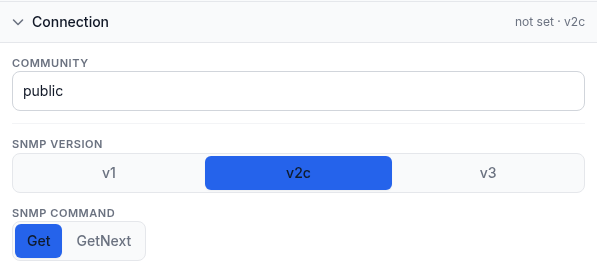
- Community - read community string pro v1/v2c, zobrazuje se jen při volbě jedné z těchto verzí. Výchozí hodnota je
public, což je zároveň tovární výchozí nastavení u řady zařízení. Změňte ji, pokud je vaše zabezpečené jinou hodnotou. Community stringy u v1 a v2c putují jako čistý text, takže se nespoléhejte na citlivou hodnotu přes nedůvěryhodnou síť. - SNMP version - v1, v2c nebo v3. v3 je jediná verze se skutečným zabezpečením: autentizuje a volitelně šifruje, takže se přihlašovací údaje neposílají v čistém textu jako u community stringu v1/v2c.
- Při volbě v3 se objeví ještě tři pole: Security name (user), uživatelské jméno SNMPv3 nastavené na zařízení; Security level, jedna z hodnot
noAuthNoPriv(bez autentizace, bez šifrování),authNoPriv(autentizace, bez šifrování) neboauthPriv(autentizace a šifrování); a jakmile zvolíte úroveň vyšší nežnoAuthNoPriv, protokol Authentication (MD5, SHA nebo SHA-256) s jeho klíčem, a jen proauthPrivprotokol Privacy (DES, AES, AES-192 nebo AES-256) s vlastním klíčem. Oba klíče potřebují alespoň 8 znaků a musí odpovídat tomu, co má nastaveno samotné zařízení. - SNMP command - Get přečte přesně zadané OID. GetNext místo toho přejde na následující OID ve stromu zařízení, což se hodí, pokud zhruba víte, kde hodnota leží, ale ne její přesný index.
Ověření odpovědi
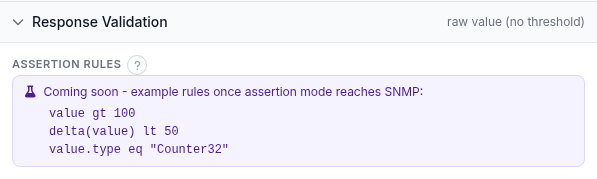
Kontrola SNMP přečte a zaznamená hodnotu, kterou zařízení nahlásí, a vykresluje ji v čase, ale zatím ji neposuzuje proti prahové hodnotě. Panel Assertion rules na snímku obrazovky je náhled jazyka pravidel, který HostTracker už používá jinde. Pole má popisek Coming soon a u kontrol SNMP zatím nic nedělá. Dokud to nebude hotové, výsledek Down u kontroly SNMP znamená, že selhalo samotné dotazování: zařízení neodpovědělo, odmítlo přihlašovací údaje, nebo dané OID neexistuje. Neznamená to, že vrácené číslo překročilo nějaký vámi nastavený limit. Pokud dnes potřebujete upozornění vyvolané číselnou prahovou hodnotou, monitor zátěže serveru (CPU/RAM/disk) proti malému endpointu sběrače má tento model podmínky a zpoždění už zabudovaný. Viz návod k CPU, RAM a disku.
Odběry upozornění

Zvolte, které kontakty se o tomto monitoru dozví a u kterých událostí: Up, Down a Repeat (opakovaná připomínka, dokud kontrola zůstává down). Jeden přepínač přihlásí všechny kontakty k Up/Down najednou, nebo vyberte jednotlivé kontakty a události z tabulky pod ním. Prozatím zde Down odráží dostupnost zařízení a daného OID, ne samotnou hodnotu.
Odběry zpráv

Odděleně od upozornění zvolte, kdo dostává pravidelné zprávy k tomuto monitoru - denní, týdenní nebo měsíční - e-mailem.
Praktický příklad
Sledování uptime kancelářského routeru: Host : Port je LAN-management IP adresa routeru a 161, OID je 1.3.6.1.2.1.1.3.0 (sysUpTime), verze SNMP je v2c s community stringem nastaveným na zařízení, a příkaz je Get. Interval je nastaven na 10 minut, což je dost často na to, aby zachytil restart, aniž by zařízení zatěžoval. Protože zatím není žádná prahová hodnota, která by mohla selhat, nechte upozornění bez odběru a hodnotu sledujte místo toho v grafu monitoru. Smyslem této konkrétní kontroly dnes je spíš historický záznam než upozornění.
Řešení potíží
- Žádná odpověď vůbec. Ověřte, že je zařízení dostupné z internetu na portu, který jste zadali, že jeho firewall povoluje příchozí SNMP, a že je community string (nebo přihlašovací údaje v3) správný.
- Hodnota se vrátí, ale není taková, jakou jste čekali. Znovu zkontrolujte OID proti dokumentaci zařízení a zkuste místo Get použít GetNext, pokud jste index jen odhadovali.
- SNMPv3 selhává tam, kde v2c fungovalo. Security level, protokol autentizace a protokol soukromí musí přesně odpovídat konfiguraci zařízení. Neshoda u kteréhokoli z nich rozbije celý handshake, ne jen chybějící část.
- Čekáte upozornění, když hodnota překročí limit. To u SNMP zatím není dostupné; panel Assertion rules je náhled, ne funkční přepínač. Pokud dnes potřebujete upozornění na prahovou hodnotu, použijte monitor zátěže serveru se sběračem.
- Obavy, že je community string vidět na drátu. To je vlastnost SNMP v1/v2c, ne chyba v kontrole. Pokud je hodnota nebo zařízení citlivé, přejděte na v3 s autentizací a soukromím.
Související
- Všechny návody k monitoringu - centrální místo pro každý typ kontroly HostTracker.
- Monitoring serveru: CPU, RAM a disk - produktová stránka pokrývající kontroly SNMP i zátěže serveru.
- Návod k monitoringu CPU, RAM a disku - alternativní cesta k číselné hodnotě s dnes funkčními prahovými upozorněními.
- Co je server monitoring - kontext, k čemu tyto kontroly slouží.
- Návod ke kontrole databáze - další kontrola, která běží ze soukromé infrastruktury HostTracker, ne z veřejné sítě.
- Assertion mode a pravidla ověření odpovědi - jazyk pravidel pro ověření odpovědi, jehož náhled je v panelu Assertion rules výše.
- Všechny funkce monitoringu HostTracker - podívejte se na všechny typy kontrol vedle sebe.