
Руководство по настройке мониторинга SNMP для сетевых устройств
Проверка SNMP читает одно числовое значение прямо с сетевого устройства по его OID (идентификатору объекта) по расписанию и записывает его, чтобы вы могли следить за изменениями во времени. Устройством может быть маршрутизатор, коммутатор, файрвол, ИБП или принтер. Это правильный тип проверки, когда нужно мониторить не сайт, а элемент инфраструктуры, говорящий только по SNMP и ни по чему больше, - железо, которое никогда не будет поднимать веб-сервер или скрипт-сборщик.
Прежде чем начать
Как и другие проверки приватной инфраструктуры HostTracker, SNMP не имеет раздела «Локации мониторинга». Выбора публичных точек проверки здесь нет, потому что опрос идет с собственной приватной инфраструктуры проверки HostTracker, а не с распределенной публичной сети. Поэтому устройство должно быть доступно с проверяющих серверов HostTracker на том порту, на котором оно слушает SNMP (по умолчанию UDP 161 - значение уже подставлено как плейсхолдер в панели). Устройство за файрволом без какого-либо входящего доступа опросить нельзя. Прежде чем начинать, подготовьте read community string устройства (для SNMP v1/v2c) либо настроенного пользователя SNMPv3 с его ключами аутентификации и шифрования, а также точный OID нужного значения. Источник этого - документация устройства или MIB-браузер; HostTracker не подбирает OID сам.
Целевое устройство
- Хост : Порт - имя хоста или IP-адрес устройства и порт, на котором оно слушает SNMP (по умолчанию 161).
- OID - числовой идентификатор объекта через точки для читаемого значения, например
1.3.6.1.2.1.1.3.0дляsysUpTime.
Необязательное поле Имя ниже позволяет подписать монитор, и здесь это важнее обычного, поскольку на одном устройстве может быть сразу несколько проверок SNMP, по одной на OID.
Основные настройки
- Интервал - от 1 минуты до 24 часов, плюс альтернатива в виде cron-расписания.
- Теги - произвольные метки для группировки и фильтрации мониторов.
- Полный лог - сохраняет каждое отдельное опрошенное значение вместо только сгруппированных сводок.
- Открытая статистика - делает страницу статистики и лога этого монитора доступной для просмотра, в том числе людьми без входа в аккаунт.
Подключение
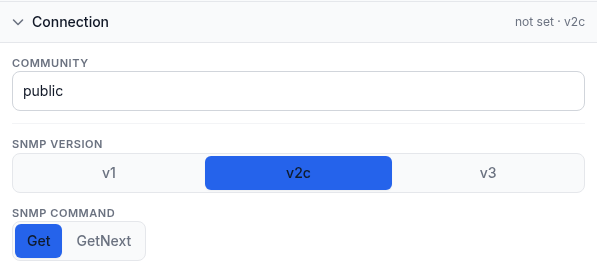
- Community - read community string для v1/v2c, показывается только при выборе одной из этих версий. По умолчанию
public- это же значение стоит по умолчанию на заводских настройках у огромного числа устройств. Смените его, если на вашем устройстве настроено другое. Community-строки в v1 и v2c передаются открытым текстом, поэтому не полагайтесь на чувствительное значение через недоверенную сеть. - Версия SNMP - v1, v2c или v3. Только v3 обладает настоящей защитой: она аутентифицирует и опционально шифрует, так что учетные данные не передаются открытым текстом, как community-строка в v1/v2c.
- При выборе v3 появляются еще три поля: Имя безопасности (пользователь) - имя пользователя SNMPv3, настроенное на устройстве; Уровень безопасности - один из вариантов
noAuthNoPriv(без аутентификации, без шифрования),authNoPriv(аутентификация без шифрования) илиauthPriv(аутентификация и шифрование); и, если выбран уровень вышеnoAuthNoPriv, протокол аутентификации (MD5, SHA или SHA-256) с ключом, а дляauthPriv- еще и протокол шифрования (DES, AES, AES-192 или AES-256) со своим ключом. Оба ключа должны быть не короче 8 символов и совпадать с тем, что настроено на самом устройстве. - Команда SNMP - Get читает ровно тот OID, что вы указали. GetNext вместо этого переходит к следующему OID в дереве устройства, что полезно, когда вы примерно знаете, где находится значение, но не знаете его точный индекс.
Проверка ответа
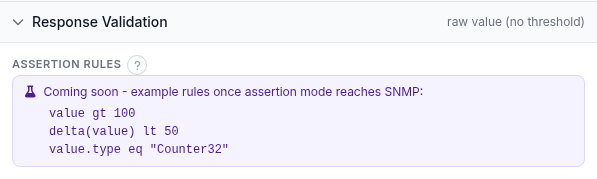
Проверка SNMP читает и записывает значение, которое сообщает устройство, и строит по нему график во времени, но пока не сравнивает это значение с порогом. Панель правил ассертов на скриншоте - это предпросмотр языка правил, который HostTracker уже использует в других местах. Блок помечен как Скоро появится и пока ничего не делает для проверок SNMP. Пока это не выпущено, результат Down от проверки SNMP означает, что не удался сам опрос: устройство не ответило, отклонило учетные данные, либо OID не существует. Это не значит, что возвращенное число пересекло какой-то заданный вами лимит. Если оповещение по числовому порогу нужно уже сегодня, у монитора нагрузки сервера (CPU/RAM/диск) с небольшим эндпоинтом-сборщиком уже встроена такая модель с условием и антидребезгом. См. руководство по CPU, RAM и диску.
Подписки на оповещения

Выберите, какие контакты узнают об этом мониторе и по каким событиям: Up, Down и Repeat (повторное напоминание, пока проверка остается в Down). Один переключатель подписывает всех контактов сразу на Up/Down, либо выберите отдельные контакты и события в таблице под ним. Пока что Down здесь отражает доступность устройства и OID, а не само значение.
Подписки на отчеты

Отдельно от оповещений выберите, кто получает периодические отчеты по этому монитору - ежедневные, еженедельные или ежемесячные - по email.
Разобранный пример
Построение графика аптайма офисного маршрутизатора: Хост : Порт - это обращенный к локальной сети IP управления
маршрутизатора и 161, OID - 1.3.6.1.2.1.1.3.0 (sysUpTime), версия SNMP - v2c
с настроенной на устройстве community-строкой, команда - Get. Интервал установлен на 10 минут - этого достаточно
часто, чтобы поймать перезагрузку, не перегружая устройство. Поскольку порога для отказа пока нет, оставьте оповещения
без подписчиков и вместо этого следите за значением по графику монитора. Смысл этой конкретной проверки сегодня -
именно исторические данные, а не оповещение.
Диагностика
- Вообще нет ответа. Убедитесь, что устройство доступно из интернета на указанном вами порту, что его файрвол разрешает входящий SNMP и что community-строка (или учетные данные v3) верны.
- Значение приходит, но не то, что вы ожидали. Сверьте OID с документацией устройства и попробуйте GetNext вместо Get, если индекс был лишь предположением.
- SNMPv3 не работает там, где работал v2c. Уровень безопасности, протокол аутентификации и протокол шифрования должны в точности совпадать с настройками устройства. Несовпадение хотя бы в одном из них ломает все рукопожатие целиком, а не только недостающую часть.
- Ожидаете оповещение при пересечении значением лимита. Для SNMP это пока недоступно; панель правил ассертов - предпросмотр, а не работающий переключатель. Если оповещение по порогу нужно уже сегодня, используйте монитор нагрузки сервера со сборщиком.
- Беспокоитесь, что community-строка видна на канале передачи. Это свойство SNMP v1/v2c, а не ошибка проверки. Переходите на v3 с аутентификацией и шифрованием, если значение или устройство чувствительны.
Связанные материалы
- Все руководства по мониторингу - раздел обо всех типах проверок HostTracker.
- Мониторинг сервера: CPU, RAM и диск - страница продукта, охватывающая и SNMP, и проверки нагрузки сервера.
- Руководство по мониторингу CPU, RAM и диска - альтернативный путь к числовому значению с уже работающими пороговыми оповещениями.
- Что такое мониторинг сервера - контекст о том, для чего нужны эти проверки.
- Руководство по проверке базы данных - еще одна проверка, работающая с приватной инфраструктуры HostTracker, а не с публичной сети.
- Режим ассертов и правила проверки ответа - язык правил проверки ответа, представленный в панели правил ассертов выше.
- Все возможности мониторинга HostTracker - посмотрите все типы проверок рядом друг с другом.