
SNMP-Monitoring für Netzwerkgeräte einrichten
Eine SNMP-Prüfung liest einen einzelnen numerischen Wert direkt von einem Netzwerkgerät über seine OID (Object Identifier), nach Zeitplan, und zeichnet ihn auf, damit Sie ihn über die Zeit beobachten können. Das Gerät kann ein Router, Switch, eine Firewall, USV oder ein Drucker sein. Das ist die richtige Prüfung, wenn das, was Sie überwachen müssen, keine Website ist, sondern ein Stück Infrastruktur, das nur SNMP spricht, Hardware, die nie einen Webserver oder ein Sammel-Skript ausführen wird.
Bevor Sie beginnen
Wie HostTrackers andere Prüfungen privater Infrastruktur hat SNMP keinen Abschnitt Überwachungsstandorte. Es gibt keinen Auswähler für öffentliche Prüfpunkte, weil die Abfrage aus HostTrackers eigener privater Prüfinfrastruktur läuft statt aus dem verteilten öffentlichen Netzwerk. Das Gerät muss also von HostTrackers Prüfern erreichbar sein, auf welchem Port auch immer es für SNMP lauscht (üblicherweise UDP 161, der Wert ist bereits als Platzhalter im Panel eingetragen). Ein Gerät hinter einer Firewall ohne jeden eingehenden Zugriff kann nicht abgefragt werden. Halten Sie den Lese-Community-String des Geräts (für SNMP v1/v2c) oder einen konfigurierten SNMPv3-Benutzer mit seinen Authentifizierungs- und Datenschutzschlüsseln bereit, dazu die genaue OID für den zu lesenden Wert. Die Dokumentation Ihres Geräts oder ein MIB-Browser ist dafür die Quelle; HostTracker entdeckt OIDs nicht für Sie.
Zielgerät
- Host : Port - der Hostname oder die IP-Adresse des Geräts, und der Port, auf dem es für SNMP lauscht (üblicherweise 161).
- OID - der durch Punkte getrennte numerische Objektbezeichner für den zu lesenden Wert, zum Beispiel
1.3.6.1.2.1.1.3.0fürsysUpTime.
Ein optionales Feld Name darunter lässt Sie den Monitor beschriften, was hier mehr zählt als sonst, da ein einzelnes Gerät mehrere SNMP-Prüfungen tragen kann, eine pro OID.
Haupteinstellungen
- Intervall - von 1 Minute bis 24 Stunden, plus eine Cron-Zeitplan-Alternative.
- Tags - Freitext-Bezeichnungen zum Gruppieren und Filtern von Monitoren.
- Vollständiges Protokoll - speichert jeden einzelnen abgefragten Wert statt nur gruppierter Zusammenfassungen.
- Öffentliche Statistik - macht die Statistik- und Protokollseite dieses Monitors teilbar, auch mit Personen, die nicht angemeldet sind.
Verbindung
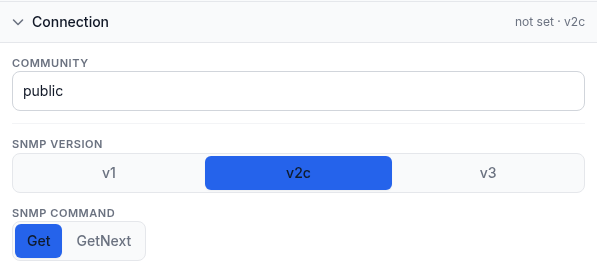
- Community - der v1/v2c-Lese-Community-String, nur sichtbar, wenn eine dieser Versionen gewählt ist. Vorgabe ist
public, was auch auf sehr vielen Geräten die Werkseinstellung ist. Ändern Sie ihn, falls Ihres mit einem anderen abgesichert wurde. Community-Strings reisen bei v1 und v2c im Klartext, verlassen Sie sich also nicht auf einen sensiblen über ein nicht vertrauenswürdiges Netzwerk. - SNMP-Version - v1, v2c oder v3. v3 ist die einzige Version mit echter Sicherheit: Sie authentifiziert und verschlüsselt optional, sodass Anmeldeinformationen nicht im Klartext gesendet werden wie ein v1/v2c-Community-String.
- Wenn v3 gewählt ist, erscheinen drei weitere Felder: Sicherheitsname (Benutzer), der auf dem Gerät konfigurierte SNMPv3-Benutzername; Sicherheitsstufe, eine von
noAuthNoPriv(keine Authentifizierung, keine Verschlüsselung),authNoPriv(Authentifizierung, keine Verschlüsselung) oderauthPriv(Authentifizierung und Verschlüsselung); und, sobald eine Stufe übernoAuthNoPrivgewählt ist, ein Authentifizierung-Protokoll (MD5, SHA oder SHA-256) mit seinem Schlüssel, und, nur beiauthPriv, ein Privacy-Protokoll (DES, AES, AES-192 oder AES-256) mit seinem eigenen Schlüssel. Beide Schlüssel brauchen mindestens 8 Zeichen und müssen mit dem übereinstimmen, was auf dem Gerät selbst konfiguriert ist. - SNMP-Befehl - Get liest genau die von Ihnen angegebene OID. GetNext geht stattdessen zur folgenden OID im Baum des Geräts, nützlich, wenn Sie ungefähr wissen, wo ein Wert liegt, aber nicht seinen genauen Index.
Antwortvalidierung
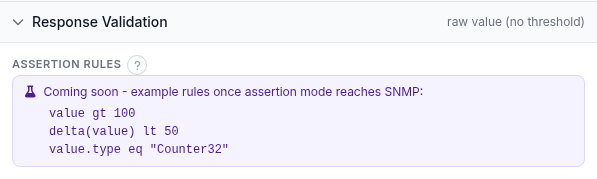
Eine SNMP-Prüfung liest und speichert den vom Gerät gemeldeten Wert und stellt ihn über die Zeit als Diagramm dar, beurteilt diesen Wert aber noch nicht gegen einen Schwellenwert. Das im Screenshot gezeigte Panel Assertionsregeln ist eine Vorschau auf eine Regelsprache, die HostTracker bereits andernorts verwendet. Der Kasten trägt die Bezeichnung Demnächst und tut für SNMP-Prüfungen noch nichts. Bis das kommt, bedeutet ein Down-Ergebnis einer SNMP-Prüfung, dass die Abfrage selbst gescheitert ist: Das Gerät hat nicht geantwortet, die Anmeldeinformationen abgelehnt, oder die OID existiert nicht. Es bedeutet nicht, dass die zurückgegebene Zahl eine von Ihnen gesetzte Grenze überschritten hat. Wenn Sie heute schon einen durch einen numerischen Schwellenwert ausgelösten Alarm brauchen, hat ein Server-Load-Monitor (CPU/RAM/Speicherplatz) gegen einen kleinen Collector-Endpunkt dieses Bedingungs- und Entprellungsmodell bereits eingebaut. Siehe die Anleitung zu CPU, RAM und Speicherplatz.
Benachrichtigungsabonnements

Wählen Sie, welche Kontakte über diesen Monitor informiert werden und zu welchen Ereignissen: Up, Down und Repeat (eine wiederholte Erinnerung, solange die Prüfung down bleibt). Ein einzelner Schalter abonniert jeden Kontakt auf einmal für Up/Down, oder wählen Sie einzelne Kontakte und Ereignisse aus der Tabelle darunter. Bis dahin spiegelt Down hier die Erreichbarkeit des Geräts und der OID wider, nicht den Wert selbst.
Berichtsabonnements

Getrennt von Benachrichtigungen wählen Sie, wer periodische Berichte für diesen Monitor erhält, täglich, wöchentlich oder monatlich, per E-Mail.
Ausgearbeitetes Beispiel
Uptime eines Büro-Routers als Diagramm: Host : Port ist die LAN-seitige Management-IP des Routers und 161, OID ist 1.3.6.1.2.1.1.3.0 (sysUpTime), SNMP-Version ist v2c mit dem konfigurierten Community-String des Geräts, und der Befehl ist Get. Das Intervall ist auf 10 Minuten gesetzt, häufig genug, um einen Neustart zu erfassen, ohne das Gerät zu überlasten. Da es noch keinen Schwellenwert zum Scheitern gibt, lassen Sie Benachrichtigungen unabonniert und beobachten Sie den Wert stattdessen über das Diagramm des Monitors. Der Sinn dieser konkreten Prüfung ist heute die historische Aufzeichnung, kein Alarm.
Fehlerbehebung
- Überhaupt keine Antwort. Bestätigen Sie, dass das Gerät vom Internet aus auf dem angegebenen Port erreichbar ist, dass seine Firewall eingehendes SNMP erlaubt, und dass der Community-String (oder die v3-Anmeldeinformationen) korrekt ist.
- Ein Wert kommt zurück, ist aber nicht der erwartete. Prüfen Sie die OID gegen die Dokumentation Ihres Geräts, und versuchen Sie GetNext statt Get, falls Sie den Index nur geschätzt haben.
- SNMPv3 scheitert, wo v2c funktioniert hat. Sicherheitsstufe, Authentifizierungsprotokoll und Privacy-Protokoll müssen alle exakt zur Konfiguration des Geräts passen. Eine Abweichung bei nur einem davon lässt den gesamten Handshake scheitern, nicht nur den fehlenden Teil.
- Sie erwarten einen Alarm, wenn der Wert eine Grenze überschreitet. Das ist für SNMP noch nicht verfügbar; das Panel Assertionsregeln ist eine Vorschau, kein funktionierender Schalter. Nutzen Sie einen Server-Load-Monitor mit einem Collector, wenn Sie heute schon Schwellenwert-Alarme brauchen.
- Sorge, dass der Community-String auf der Leitung sichtbar ist. Das ist eine Eigenschaft von SNMP v1/v2c, kein Fehler der Prüfung. Wechseln Sie zu v3 mit Authentifizierung und Verschlüsselung, wenn der Wert oder das Gerät sensibel ist.
Verwandte Themen
- Alle Monitoring-Anleitungen - der zentrale Bereich für jeden HostTracker-Prüfungstyp.
- Servermonitoring: CPU, RAM und Speicherplatz - die Produktseite, die sowohl SNMP- als auch Server-Load-Prüfungen abdeckt.
- Anleitung zu CPU-, RAM- und Speicherplatz-Monitoring - der alternative Weg zu einem numerischen Wert mit heute schon funktionierenden Schwellenwert-Alarmen.
- Was ist Servermonitoring - der Hintergrund dazu, wofür diese Prüfungen da sind.
- Anleitung zur Datenbankprüfung - eine weitere Prüfung, die aus HostTrackers privater Infrastruktur statt aus dem öffentlichen Netzwerk läuft.
- Assertion-Modus und Antwortvalidierungsregeln - die im Panel Assertionsregeln oben vorgeschaute Antwortvalidierungs-Regelsprache.
- Alle HostTracker-Monitoring-Funktionen - jeden Prüfungstyp nebeneinander sehen.