
Guida alla configurazione del monitoraggio CPU, RAM e disco
Un controllo Counter (etichettato Monitor CPU, RAM, HDD nel pannello Nuovo Monitor) legge un valore numerico secondo una pianificazione e può avvisare quando quel valore supera una soglia che imposti tu. Il valore può essere il carico CPU, l'utilizzo di memoria, l'utilizzo del disco, il tempo di connessione di una porta, il tempo di connessione di un database, o un contatore di prestazioni Windows. Risponde a una domanda diversa da un controllo di disponibilità: non "il sito risponde", ma "la macchina sottostante sta esaurendo lo spazio".
Prima di iniziare
Non esiste un agente HostTracker installabile per questo tipo di controllo, né un selettore di Ubicazioni di monitoraggio per singolo monitor. Il polling gira dall'infrastruttura di controllo privata di HostTracker, non dalla rete pubblica distribuita. Il controllo funziona al contrario: il tuo server espone un piccolo endpoint che risponde con un singolo numero, e HostTracker lo interroga secondo la pianificazione. Ci sono tre modi per fornire quell'endpoint, scelti con l'impostazione Value provider sotto, e qualunque tu scelga deve essere distribuito e raggiungibile prima di creare il monitor:
- Scrivi tu stesso l'endpoint (l'opzione custom). Risponde con un piccolo oggetto JSON, che è l'opzione preferita da molti team dato che nulla che non abbiano scritto loro stessi gira mai sul loro server.
- Distribuisci il collettore PHP già pronto di HostTracker su un server web Linux/Unix.
- Distribuisci il gestore ASP.NET 4.0 già pronto di HostTracker su un server IIS/Windows.
Un host senza alcun accesso in ingresso non può essere interrogato. Ciò che deve essere esposto è un URL di sola lettura che restituisce un numero, non una porta di gestione, ma deve comunque essere esposto ai controllori di HostTracker.
Sorgente di monitoraggio
Non è disponibile uno screenshot per questa sezione, ma ogni controllo al suo interno merita comunque una spiegazione, dato che è ciò che rende questo tipo di controllo diverso dal resto del pannello.
- Value provider - un menu a tendina con tre scelte. Value provider - il tuo servizio web (custom): il tuo endpoint risponde
{"v": 12.34, "e": "error text", "vs": "version string"}, e deve essere presente almeno un valore o una stringa di errore, quindi un endpoint che restituisce solo{"v": 42.5}segnala 42,5 a ogni controllo. Collettore HostTracker - PHP, per server web *nix: richiedeshell_execabilitato inphp.ini(lancia comandi shell cometop,freeedf), più le estensionimysql/mysqliper una lettura del tempo di connessione MySQL. Collettore HostTracker - ASP.NET 4.0, per IIS/Windows: l'identità dell'application pool ha bisogno dei diritti per leggere i contatori di prestazioni e il registro di sistema, e Network Service di solito basta. Entrambi i collettori già pronti si scaricano da questa sezione e vanno distribuiti manualmente sul server di destinazione; HostTracker non spinge mai nulla automaticamente sul tuo server. - Il campo monitor URL appena sotto è etichettato Full monitor url per l'opzione custom (l'indirizzo esatto dell'endpoint, chiamato così com'è) oppure Base monitor url per un collettore già pronto (la radice del sito sotto cui è stato distribuito lo script del collettore; HostTracker vi aggiunge il nome file proprio del collettore).
- Una volta selezionato un collettore già pronto, appare un menu a tendina Counter type: percentuale di utilizzo CPU, percentuale di utilizzo RAM, percentuale di utilizzo Disco o file system, tempo di connessione Porta (ms), tempo di connessione MySQL (ms), e, solo ASP.NET, tempo di connessione SQL Server (ms) e contatore di prestazioni Windows. Ognuno porta il proprio campo: una lettera di disco o un percorso *nix, un host e una porta, una stringa di connessione (con un link al formato di esempio), oppure una tripletta categoria / nome / istanza per un contatore di prestazioni (l'istanza può essere vuota per quella predefinita, spesso
_Total).
Impostazioni principali
Le Impostazioni principali per questo tipo non hanno uno screenshot dedicato, quindi ecco ogni controllo al loro interno:
- Intervallo - da 1 minuto fino a 24 ore, più un'alternativa a pianificazione cron. Un minuto è adatto a una macchina critica per il business; 5 o 10 minuti bastano per una tendenza più lenta come l'utilizzo del disco.
- Tag - etichette a testo libero per raggruppare e filtrare i monitor.
- Log completo - salva ogni singolo valore interrogato invece dei soli riepiloghi raggruppati.
- Statistiche pubbliche - rende condivisibile la pagina di statistiche e log di questo monitor, anche con persone che non hanno effettuato l'accesso.
- Riprova su fallimento di connessione - un interruttore, attivo per impostazione predefinita, che riprova una volta prima di segnare un fallimento di recupero come un vero e proprio errore.
- I controlli Value provider, monitor URL e Counter type descritti sotto Sorgente di monitoraggio sopra vivono anche in questo gruppo nel pannello.
Validazione della risposta
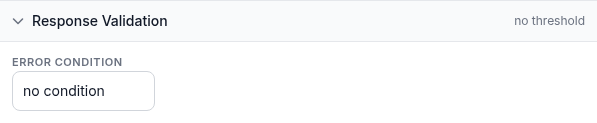
È qui che trasformi una lettura grezza in un avviso, ed è dove i lettori tendono a faticare. Una soglia impostata troppo stretta scatta a ogni normale picco, e una impostata troppo larga non scatta mai finché non è troppo tardi perché conti.
- Condizione di errore - mostrata nello screenshot al suo predefinito, nessuna condizione, il che significa che il monitor riporta solo il valore senza un verdetto Down. Scegliere uguale a, diverso da, minore di o maggiore di rivela un campo numero per il limite; scegliere dentro l'intervallo o fuori dall'intervallo ne rivela due, un limite inferiore e uno superiore.
- Sovraccarichi prima di Down - appare una volta selezionata qualsiasi condizione diversa da "nessuna condizione". È un cursore da 0 a 20: il numero di controlli consecutivi che devono già violare la condizione prima che il monitor passi a Down. A 0, una singola lettura che viola conta immediatamente; a 3, per esempio, servono tre controlli di fila sopra il limite. HostTracker valuta questo centralmente, non la macchina osservata, e decide se il monitor è utile o grida costantemente al lupo. Un server il cui carico CPU ha picchi per pochi secondi diverse volte all'ora ha bisogno di un debounce sopra 0, altrimenti ogni normale picco diventa un avviso.
Scegliere la soglia stessa è una valutazione specifica a ciò che stai osservando. Non c'è un unico numero giusto, quindi dedicale attenzione reale invece di lasciare il predefinito così com'è. Una proprietà utile di questo controllo: un fallimento di recupero (il collettore è irraggiungibile, va in timeout, o restituisce qualcosa di non analizzabile) viene segnalato come errore immediatamente e non viene mai conteggiato ai fini del debounce sopra, quindi una connessione instabile al collettore non può soddisfare un conteggio di sovraccarichi consecutivi pensato per una pressione genuina sulle risorse.
Iscrizioni agli avvisi

Scegli quali contatti sentono parlare di questo monitor e per quali eventi: Up, Down, e Repeat (un promemoria ripetuto finché il controllo resta giù). Un unico interruttore iscrive ogni contatto a Up/Down in una volta, oppure scegli singoli contatti ed eventi dalla tabella sotto.
Iscrizioni ai report

Separatamente dagli avvisi, scegli chi riceve i report periodici per questo monitor - Giornaliero, Settimanale o Mensile - via email.
Esempio pratico
Osservare lo spazio disco su un server Linux che già esegue PHP: estrai il collettore PHP già pronto sul server e conferma che sia raggiungibile al proprio URL. Imposta Value provider sull'opzione collettore PHP, il monitor URL sull'indirizzo base del sito, Counter type su percentuale di utilizzo Disco o file system, e il percorso del file system su /dev/sda1. Imposta Condizione di errore su maggiore di, con un limite di 90 (percento), e Sovraccarichi prima di Down a 3, così servono tre letture consecutive sopra il 90% prima che scatti un avviso. Un breve picco da un job di backup non ne farà scattare uno, ma un riempimento sostenuto sì. L'intervallo è di 10 minuti, e CPU e RAM ottengono i propri monitor separati sullo stesso server con lo stesso collettore.
Risoluzione dei problemi
- Il collettore è irraggiungibile. Un host senza alcun accesso in ingresso non può essere interrogato. Conferma che l'endpoint risponda dall'esterno della tua stessa rete, su un percorso non indovinabile se sei preoccupato per l'esposizione, dato che non accetta comandi e non cambia nulla.
- Il monitor avvisa su un numero chiaramente sbagliato. Il controllo riporta qualunque cosa riporti il collettore. Correggi l'endpoint, e valuta di fargli riportare la stringa di errore opzionale invece di un numero sbagliato quando qualcosa va storto dalla sua parte.
- Gli avvisi scattano a ogni piccolo picco. Alza Sovraccarichi prima di Down invece della soglia stessa. Lasciarlo a 0 fa contare qualsiasi singolo picco.
- Il collettore PHP segnala "shell_exec is denied on server." Le letture di CPU, RAM e disco lanciano tutte comandi di sistema, quindi conferma che
shell_execnon sia nell'elenco delle funzioni disabilitate inphp.ini. - Un controllo su un contatore di prestazioni Windows dà errore. L'identità dell'application pool ha bisogno dei diritti per leggere i contatori di prestazioni e il registro di sistema; se non è già Network Service, prova a impostarla su quello.
Correlati
- Tutte le guide al monitoraggio - il fulcro per ogni tipo di controllo di HostTracker.
- Cos'è il monitoraggio del server - a cosa servono queste letture e come si inseriscono accanto ai controlli di disponibilità.
- Monitoraggio del server: CPU, RAM e disco - la pagina del prodotto per questo tipo di controllo.
- Guida al monitoraggio SNMP - la via alternativa alle stesse metriche su hardware che non può eseguire un collettore, come router e switch.
- Monitoraggio delle query di database - per osservare direttamente le query e i risultati di un database, oltre a un numero di tempo di connessione.
- Guida al controllo database - un altro controllo che gira dall'infrastruttura privata di HostTracker.
- Strumento gratuito di controllo porta - un modo rapido per confermare che una porta sia raggiungibile prima di costruirci intorno un monitor completo del tempo di connessione.
- Modalità asserzione e regole di validazione della risposta - il linguaggio di regole per la validazione della risposta usato altrove in HostTracker.