
Come configurare il monitoraggio Page Speed
Il monitoraggio Page Speed carica la tua pagina in un browser reale, da una ubicazione di monitoraggio reale, e osserva come si comporta quel singolo caricamento di pagina: quali risorse falliscono, quanta CPU e memoria consuma il browser, e se la pagina finisce di caricarsi prima di un timeout che scegli tu. Un controllo HTTP ti dice che il server ha risposto; Page Speed ti dice se la pagina che renderizza il browser di un visitatore si è composta in modo pulito. Se ti serve scriptare un percorso a più passaggi (accedere, aggiungere al carrello, inviare un modulo) invece di osservare il caricamento di una singola pagina, vedi invece la guida al Transaction Check: entrambi guidano un browser reale, ma Transaction Check segue una sequenza di azioni lungo una sessione.
Impostazioni principali
Questo tipo non ha uno screenshot dedicato per il suo gruppo di Impostazioni principali, ma ogni controllo al suo interno è standard tra i tipi di monitor di HostTracker:
- Dominio/IP - l'URL o il dominio da caricare. Accetta un URL completo o un dominio nudo.
- Nome - un'etichetta opzionale mostrata nella tua dashboard, negli avvisi, nei report e nei widget. Se lasciata vuota, viene usato l'URL.
- Pianificazione a intervalli / Pianificazione cron - un selettore segmentato tra un semplice intervallo ricorrente e un'espressione cron completa (preimpostazioni oraria, giornaliera, settimanale, mensile, oppure sintassi cron avanzata). L'intervallo minimo disponibile dipende dal tuo piano.
- Tag - etichette a testo libero per raggruppare e filtrare questo monitor.
- Log completo - salva ogni singolo risultato del controllo per questo monitor senza raggrupparli.
- Statistiche pubbliche - ti permette di condividere le statistiche e i log di questo monitor con altri, incluse persone che non hanno effettuato l'accesso.
Questo gruppo porta anche l'interruttore Abilitato che mette in pausa o riprende il monitor.
Configurazione della pagina
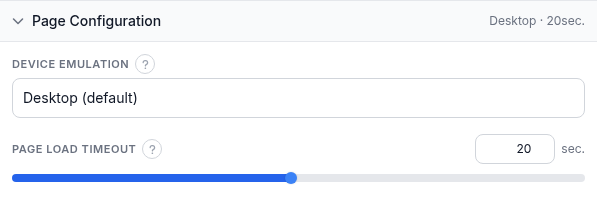
- Emulazione dispositivo - un menu a tendina che carica la pagina come farebbe uno specifico dispositivo: dimensione del viewport, stringa user agent, ed emulazione dell'input touch. Il predefinito è Desktop. L'elenco dei dispositivi disponibili viene recuperato in tempo reale dal proprio insieme di capacità della flotta di agenti, quindi le opzioni esatte possono crescere nel tempo; scegli il dispositivo che corrisponde meglio a come i tuoi visitatori sfogliano la pagina.
- Timeout di caricamento pagina - il tempo massimo concesso perché la pagina finisca di caricarsi, da 1 a 40 secondi. Se la pagina non ha finito entro quel momento, il controllo fallisce.
Entrambe le impostazioni cambiano cosa significano i numeri, oltre a se il controllo ha successo. Un viewport di dimensione telefono può far scattare un insieme diverso di immagini, layout e script rispetto a un viewport desktop della stessa pagina, quindi i tempi di un'esecuzione emulata su mobile non sono direttamente comparabili a un'esecuzione desktop: tratta ogni impostazione di dispositivo come la propria base di riferimento. Il timeout di caricamento pagina è un tetto, non un obiettivo: definisce solo il punto in cui il controllo rinuncia e segnala un fallimento. Impostarlo troppo vicino al tempo di caricamento normale della tua pagina trasforma la normale variazione in falsi allarmi; impostalo con margine e osserva invece il tempo di caricamento reale nei tuoi risultati.
Validazione della risposta
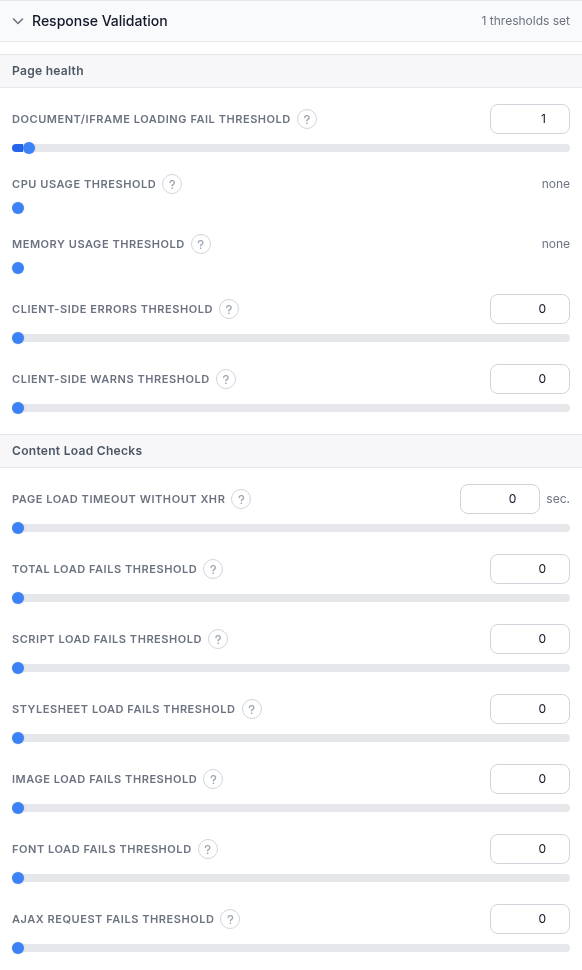
Questo non è un punteggio Core Web Vitals: HostTracker qui non calcola un voto di prestazioni in stile Lighthouse. Conta invece fallimenti concreti a livello browser e limiti di utilizzo delle risorse, e decidi tu quali di essi devono contare come un Down. Ogni soglia sotto può essere impostata a 0 (o, per CPU e memoria, spostata su "nessuna soglia") per disattivarla.
Salute della pagina:
- Soglia di fallimento caricamento documento/IFrame - il controllo va Down quando almeno questo numero di documenti o iframe sulla pagina non riesce a caricarsi. Intervallo 0-50; 0 la disattiva.
- Soglia di utilizzo CPU - il controllo va Down quando l'utilizzo CPU della pagina (per core) raggiunge questa percentuale. Il cursore copre solo l'80-100%, quindi cattura picchi CPU pesanti invece del carico ordinario; un controllo separato "nessuna soglia" la disattiva del tutto, che è il predefinito.
- Soglia di utilizzo memoria - il controllo va Down quando l'utilizzo di memoria della pagina raggiunge questa quantità, in megabyte. Intervallo 1-1000 Mb a passi di 50 Mb, oppure "nessuna soglia" per disattivarla, che è il predefinito.
- Soglia di errori lato client - il controllo va Down quando si verificano almeno questo numero di errori nella console del browser mentre la pagina si carica. Intervallo 0-50; 0 la disattiva.
- Soglia di avvisi lato client - la stessa idea per gli avvisi in console. Intervallo 0-50; 0 la disattiva.
Controlli di caricamento contenuto:
- Timeout di caricamento pagina senza XHR - un timeout alternativo, più breve, che si applica una volta che tutte le richieste XHR/AJAX in background della pagina si sono stabilizzate, separato dal Timeout di caricamento pagina principale sopra. Impostato a 0 (il predefinito), si applica solo il timeout di caricamento pagina principale; un valore diverso da zero ti permette di accettare una pagina il cui contenuto visibile è pronto anche mentre il polling in background continua.
- Soglia di fallimenti di caricamento totali - il controllo va Down quando almeno questo numero di risorse, di qualsiasi tipo, non riesce a caricarsi. Intervallo 0-50; 0 la disattiva.
- Soglia di fallimenti richieste Script / Foglio di stile / Immagine / Font / AJAX - lo stesso conteggio di fallimenti, suddiviso per tipo di risorsa, così puoi tollerare un'immagine pubblicitaria instabile senza tollerare uno script rotto. Ognuna è 0-50, 0 la disattiva.
Ubicazioni di monitoraggio
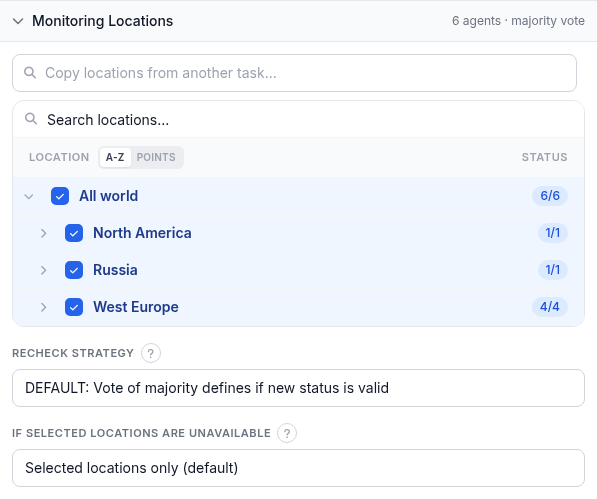
- Ubicazioni - un albero a caselle ricercabile di regioni e singoli punti di monitoraggio. Scegli ubicazioni specifiche oppure lascia spuntato "Tutto il mondo".
- Strategia di riverifica - cosa succede quando un controllo rileva un cambio di stato. Il predefinito riesegue il controllo da diverse ubicazioni e accetta il nuovo stato con voto della maggioranza, per proteggere da un falso positivo di una ubicazione instabile. Alternative: un numero specificato di ubicazioni deve confermare un Down (rivela un cursore di conferme Down da 1 a 7); nessuna riverifica affatto; accordo completo di ogni ubicazione di riverifica; oppure accordo completo per Down mentre Up richiede solo la maggioranza.
- Se le ubicazioni selezionate non sono disponibili - "Solo le ubicazioni selezionate" (predefinito) aspetta che tornino disponibili le tue ubicazioni scelte; "Ubicazioni più vicine" sostituisce con quelle disponibili più vicine; "Qualsiasi ubicazione" ripiega su tutto il mondo.
Iscrizioni agli avvisi

Un interruttore iscrive ogni contatto agli eventi Up/Down in un solo passaggio, oppure una tabella ricercabile ti permette di iscrivere singoli contatti a Down, Up e Repeat (promemoria di Down ripetuti) indipendentemente. Lasciare vuota questa sezione significa che non verrà inviato alcun avviso per questo monitor: il pannello ti avvisa esplicitamente se è questo il caso.
Iscrizioni ai report

Lo stesso schema si applica ai report di uptime: un interruttore iscrive ogni contatto ai report Settimanali e Mensili, oppure puoi scegliere Giornaliero, Settimanale e Mensile per contatto individualmente.
Esempio pratico
Supponiamo che tu voglia osservare come si comporta una pagina di checkout per gli acquirenti mobili. Sceglieresti Page Speed, inseriresti l'URL della pagina di checkout, e imposteresti Emulazione dispositivo su un profilo telefono invece che Desktop, dato che la maggior parte del traffico su quella pagina è mobile. Lascia il Timeout di caricamento pagina comodamente sopra il tempo di caricamento normale della pagina: è un tetto pensato per catturare fallimenti genuini, non un obiettivo di prestazioni. In Validazione della risposta, imposta la Soglia di fallimento caricamento documento/IFrame a 1, dato che la pagina normalmente carica un iframe di pagamento e vuoi sapere se smette di caricarsi. Lascia le soglie di utilizzo CPU e Memoria su "nessuna soglia", dato che una pagina di checkout raramente è intensiva di CPU o memoria e quelle soglie partono comunque solo dall'80%. Imposta la Soglia di fallimenti di caricamento totali a 2 o 3 invece che 0, così un tracker di terze parti instabile non avvisa il tuo team ogni volta che ha un intoppo, mentre un caricamento genuinamente rotto fa comunque scattare il controllo. Lascia il Timeout di caricamento pagina senza XHR a 0, dato che le pagine di checkout spesso interrogano lo stato del pagamento in background e questo non dovrebbe determinare successo o fallimento. Esegui il controllo da due o tre ubicazioni vicine ai tuoi clienti reali, mantieni la strategia di riverifica predefinita a voto di maggioranza, iscrivi il tuo contatto di reperibilità agli avvisi Down e Repeat, e imposta un report settimanale a un indirizzo di team condiviso.
Risoluzione dei problemi
- Il controllo segnala Down ma la pagina sembra a posto quando la apri tu stesso. Un contatore di fallimento caricamento (Script, Immagine, Totale, e così via) probabilmente è scattato su una risorsa di terze parti instabile, come una rete pubblicitaria o uno script di analytics, invece che sulla tua pagina stessa. Controlla quale contatore ha scattato prima di presumere un'interruzione reale, e valuta di alzarlo da 0 a 1 o 2 se quell'instabilità è uno schema noto e tollerabile.
- I tempi di caricamento sono cambiati notevolmente dopo aver cambiato Emulazione dispositivo. Previsto, non una regressione: un profilo di dispositivo diverso cambia il viewport, lo user agent e l'emulazione touch, il che cambia cosa carica la pagina e come si renderizza. Confronta i tempi solo all'interno della stessa impostazione di dispositivo.
- Il controllo continua a raggiungere il Timeout di caricamento pagina anche se la pagina si carica bene nel tuo stesso browser. L'ubicazione di monitoraggio potrebbe essere lontana dal tuo server, oppure il timeout sta misurando il caricamento completo incluse richieste in background lente. Alza il timeout con un margine reale, e se la pagina continua a fare polling in background dopo che il suo contenuto visibile è pronto, prova un Timeout di caricamento pagina senza XHR diverso da zero.
- Le soglie di utilizzo CPU o Memoria non sembrano mai scattare, anche su una pagina pesante. Entrambe partono su "nessuna soglia", e il cursore CPU copre solo l'80-100% una volta attivato. Se tracciare l'utilizzo intenso delle risorse conta, sposta esplicitamente il controllo fuori da "nessuna soglia" e scegli un valore nell'intervallo.
- Gli avvisi in console da script pubblicitari o di analytics continuano a far scattare la Soglia di avvisi lato client. Molti script di terze parti registrano avvisi che non sono problemi reali. Lascia questa soglia a 0, oppure impostala sopra il conteggio normale di avvisi della tua pagina.
Correlati
- Monitoraggio dei tempi di accesso nel browser - la pagina del prodotto per questo tipo di controllo.
- Test di velocità pagina gratuito - esegui un controllo una tantum prima di impostare un monitoraggio continuo.
- Guida al Transaction Check - per scriptare un percorso utente a più passaggi invece di osservare il caricamento di una singola pagina.
- Regole di validazione della risposta - il linguaggio di regole usato per validare i controlli HTTP e API.
- Come verificare la velocità di un sito web - il test una tantum, e cosa significa ogni numero di tempistica.
- Tutte le guide al monitoraggio - la guida di configurazione per ogni altro tipo di controllo.