
Comment configurer une vérification Transaction (pas à pas)
Une vérification Transaction fait parcourir à un vrai navigateur headless une séquence d'étapes que vous définissez (cliquer sur des éléments, remplir des formulaires, naviguer entre des pages, attendre, vérifier du contenu) et échoue si une étape ne se comporte pas comme attendu. Là où une vérification HTTP confirme qu'une seule URL répond correctement, une vérification Transaction confirme qu'un parcours utilisateur entier fonctionne toujours de bout en bout : se connecter, rechercher, ajouter au panier, payer, ou tout autre flux où une vérification d'une seule page ne détecterait pas une étape cassée au milieu. Ce type de surveillance nécessite généralement un forfait qui l'inclut, donc confirmez que votre plan prend en charge la surveillance de transaction avant de construire un flux complexe.
Étape de navigation initiale
Saisissez l'URL que le navigateur doit ouvrir en premier dans le champ Étape de navigation initiale - c'est là que toute la transaction commence, avant que les étapes ci-dessous ne s'exécutent. Vous pouvez aussi donner au moniteur un nom facultatif (par exemple « flux de paiement - boutique UE ») pour le rendre reconnaissable dans les alertes et les rapports plus tard.
Paramètres principaux
- Surveillance activée : met en pause ou reprend la vérification sans la supprimer.
- Horaire d'intervalle / horaire cron : s'exécute à intervalle fixe ou selon une expression cron. Puisqu'un flux de navigateur complet prend nettement plus de temps par exécution qu'un simple ping ou vérification HTTP, budgétez l'intervalle en conséquence.
- Timeout de transaction : le temps total maximum autorisé pour que toute la séquence d'étapes se termine avant que la vérification ne déclenche une alerte. Il vaut par défaut 40 secondes, et le curseur va de 1 seconde jusqu'à 60 secondes pour la plupart des comptes.
- Étiquettes : des libellés séparés par des virgules pour filtrer et rechercher dans votre liste de moniteurs.
- Journal complet / Statistiques ouvertes : Journal complet enregistre chaque résultat de vérification individuel au lieu de regrouper les résultats identiques répétés ; Statistiques ouvertes rend la page de statistiques et de journal partageable avec des personnes non connectées à votre compte. Les vérifications Transaction n'ont pas les commutateurs de moniteur attaché DNSBL/Web Risk que portent Ping, Port et HTTP - ce type n'expose que ces deux options ici.
Étapes de la transaction
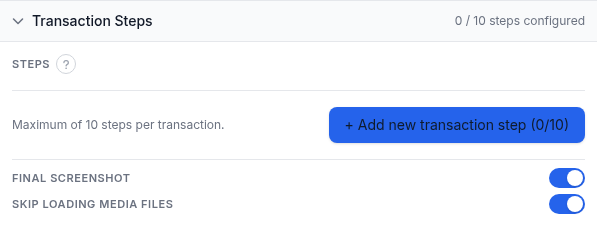
C'est le cœur d'une vérification Transaction. Vous construisez une liste ordonnée d'étapes - jusqu'à 10 par transaction - chacune étant une action que le navigateur exécute ou une condition qu'il vérifie. Cliquez sur « + Ajouter une nouvelle étape de transaction » pour en ajouter une, choisissez son Action, et remplissez les champs dont cette action a besoin :
- Cliquer sur un élément de page : un sélecteur CSS identifiant ce sur quoi cliquer, plus un choix de comportement après le clic - terminer l'étape immédiatement, attendre quelques secondes (un curseur de délai de 1 à 10 secondes), attendre que la navigation résultante se termine, ou attendre la navigation et faire échouer l'étape si rien ne se produit.
- Remplir un champ de texte : un sélecteur CSS pour le champ de saisie et le texte à y taper - utile pour les champs de recherche, les formulaires de connexion, ou tout champ que le flux doit remplir.
- Vérifier le contenu textuel d'une page : un ou plusieurs mots-clés séparés par des virgules, plus un mode de correspondance - n'importe quel mot-clé présent, tous les mots-clés présents, n'importe quel mot-clé absent, ou tous les mots-clés absents - avec une correspondance sensible à la casse en option et une option pour ne vérifier que le contenu visible (pour qu'un texte caché dans le DOM, comme un menu replié, ne produise pas une fausse correspondance).
- Vérifier des éléments de page : un sélecteur CSS à trouver, avec une stratégie de validation - échouer si aucun élément correspondant n'est trouvé, échouer si un ou plusieurs sont trouvés, ou échouer s'il n'y en a pas exactement un. Utile pour confirmer qu'un bouton, une bannière ou un message d'erreur est (ou n'est pas) présent.
- Revenir à la page précédente : déclenche une navigation retour du navigateur, avec un curseur de timeout de 1 à 40 secondes pour le temps d'attente de son achèvement.
- Naviguer vers une nouvelle page : une URL de page cible plus un curseur de timeout de navigation de 1 à 40 secondes.
- Attendre un temps spécifié : un délai fixe de 1 à 10 secondes, pour un contenu qui a besoin d'un moment pour se stabiliser avant que l'étape suivante ne s'exécute.
En dessous de la liste d'étapes, deux commutateurs s'appliquent à toute l'exécution, tous deux activés par défaut : Capture d'écran finale capture une image du dernier état de la page, ce qui vous montre pourquoi une étape a échoué au prix d'un petit surcoût ; Ignorer le chargement des fichiers média accélère chaque exécution (et réduit la bande passante) en ne chargeant pas les images, vidéos ou polices pendant la transaction, ce qui convient quand vous testez le flux fonctionnel plutôt que ce que la page affiche visuellement.
Validation de la réponse
Cette section n'a pas de capture d'écran dans ce guide, mais c'est un groupe complet dans le formulaire, et il est distinct des vérifications de contenu par étape ci-dessus - il juge l'exécution dans son ensemble.
- Échouer sur erreur console : quand c'est activé, toute erreur de console du navigateur levée pendant la transaction fait échouer la vérification, sauf si elle correspond à la liste d'autorisation ci-dessous. C'est désactivé par défaut.
- Erreurs console attendues (affiché seulement quand le commutateur ci-dessus est activé) : une liste d'autorisation facultative séparée par des virgules de texte d'erreur à ignorer, pour les sites qui journalisent des avertissements inoffensifs ou du bruit de script tiers que vous ne voulez pas voir déclencher des alertes.
Abonnements aux alertes

- Abonner tous les contacts aux événements Up/Down : abonne tous les contacts de votre compte aux alertes Up et Down en une seule action.
- Puces Down / Up / Repeat par contact : Down se déclenche quand une étape échoue et que le moniteur passe à un état d'échec, Up se déclenche à la récupération, et Repeat renvoie la notification Down selon un horaire tant que le flux continue d'échouer.
- Rechercher des contacts : filtre la liste de contacts par nom ou adresse.
Abonnements aux rapports

- Abonner tous les contacts aux rapports Hebdomadaire/Mensuel : abonne tous les contacts aux deux fréquences en une fois.
- Puces Daily / Weekly / Monthly par contact : choisissez quel e-mail récapitulatif de disponibilité récurrent chaque contact reçoit.
Emplacements de surveillance
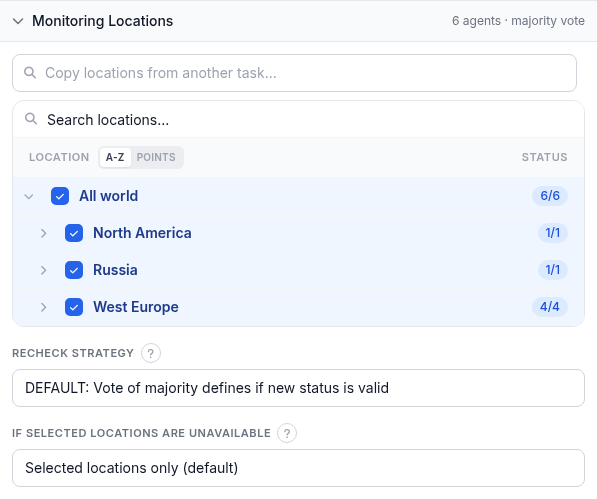
- Arbre d'emplacements : choisissez quels emplacements de surveillance exécutent la transaction, par continent, pays, ou monde entier ; « Copier les emplacements depuis une autre tâche » clone l'ensemble d'un moniteur existant.
- Stratégie de revérification : comment un changement d'état est confirmé. Le défaut est un vote majoritaire parmi les emplacements de revérification ; les alternatives sont un nombre spécifique confirmant Down (curseur de 1 à 7), aucune revérification du tout, accord complet entre tous les emplacements de revérification, ou accord complet pour Down tandis que Up n'a besoin que d'une majorité.
- Si les emplacements sélectionnés sont indisponibles : « Emplacements sélectionnés uniquement » (par défaut) attend qu'un emplacement choisi revienne ; « Emplacements les plus proches » relance depuis les emplacements disponibles les plus proches à la place ; « N'importe quel emplacement » se rabat sur n'importe quel emplacement disponible dans le monde.
Exemple concret
Un moniteur de paiement réaliste pour une boutique en ligne : étape 1, Naviguer vers une nouvelle page pointée vers la liste des produits ; étape 2, Cliquer sur un élément de page sur le lien « Ajouter au panier » d'un produit spécifique, avec le comportement après clic réglé pour attendre la navigation ; étape 3, Vérifier le contenu textuel d'une page pour le mot-clé « Cart » afin de confirmer que l'article y est bien arrivé ; étape 4, Cliquer sur un élément de page sur le bouton de paiement, en attendant à nouveau la navigation ; étape 5, Remplir un champ de texte pour le champ e-mail avec une adresse de test ; étape 6, Vérifier des éléments de page pour confirmer que le bouton de validation du formulaire de paiement est présent. Cela fait 6 des 10 étapes disponibles, laissant de la place pour étendre le flux plus tard. Activez Capture d'écran finale pour qu'un échec vous laisse une image de l'endroit où le flux s'est réellement arrêté, gardez Ignorer le chargement des fichiers média activé puisque ce test se soucie du flux fonctionnel, et abonnez votre équipe à Down, Up et Repeat sous Abonnements aux alertes.
Dépannage
- Une étape qui réussissait auparavant échoue soudainement : la cause la plus courante est un sélecteur CSS qui se casse après un changement du balisage du site cible - une refonte, un test A/B, ou un renommage de classe. Ouvrez l'étape en échec et confirmez que le sélecteur correspond toujours à un élément sur la page en direct.
- Une étape de navigation expire : chaque étape Naviguer vers une nouvelle page ou Revenir à la page précédente a son propre curseur de timeout jusqu'à 40 secondes, séparé du Timeout de transaction global dans Paramètres principaux - si une page spécifique est simplement lente à charger, augmentez le timeout propre à cette étape plutôt que seulement le total.
- Échouer sur erreur console se déclenche sur du bruit qui vous indiffère : les scripts publicitaires ou d'analytique tiers journalisent souvent des erreurs console inoffensives. Plutôt que de laisser Échouer sur erreur console entièrement désactivé, ajoutez le texte d'erreur connu à la liste d'autorisation Erreurs console attendues pour que les vraies erreurs continuent d'être détectées.
- Vérifier le contenu textuel correspond (ou pas) de façon inattendue : vérifiez si Ne vérifier que le contenu visible et Correspondance sensible à la casse sont réglés comme vous l'attendez - un texte DOM caché peut produire un faux positif avec l'option désactivée, et un changement de casse entre variantes de page peut produire un faux négatif avec la correspondance sensible à la casse activée.
- Le flux a besoin de plus de 10 étapes : la liste d'étapes est plafonnée à 10. Réduisez un long parcours aux étapes qui valident le flux, ou répartissez-le sur deux moniteurs de transaction couvrant des moitiés différentes.
Voir aussi
- Surveillance de transaction - la page produit pour ce type de vérification.
- Chronométrage d'accès navigateur - un autre type de vérification qui fait tourner un vrai navigateur, utile quand vous voulez le détail du temps de chargement plutôt qu'un flux en plusieurs étapes.
- Vérification de vitesse de page : guide de configuration complet - le guide jumeau pour la surveillance de performance basée sur navigateur.
- Mode assertion : référence complète de la validation de réponse - le langage de règles de validation de réponse utilisé sur d'autres types de vérification.
- 500 Internal Server Error - le statut qu'une étape cassée au milieu d'un flux renvoie le plus souvent.
- Tous les guides de surveillance - le guide de configuration pour chaque autre type de vérification.