
Jak skonfigurować kontrolę Transaction (krok po kroku)
Kontrola Transaction prowadzi prawdziwą przeglądarkę headless przez zdefiniowaną przez Ciebie sekwencję kroków (klikanie elementów, wypełnianie formularzy, nawigację między stronami, oczekiwanie, weryfikację treści) i zawodzi, jeśli którykolwiek krok nie zachowa się tak, jak oczekujesz. Tam, gdzie kontrola HTTP potwierdza, że pojedynczy adres URL odpowiada poprawnie, kontrola Transaction potwierdza, że cała ścieżka użytkownika wciąż działa od początku do końca: logowanie, wyszukiwanie, dodanie do koszyka, płatność albo dowolny inny przepływ, w którym kontrola pojedynczej strony nie wyłapałaby zepsutego kroku po drodze. Ten typ monitoringu zwykle wymaga pakietu, który go obejmuje, więc zanim zbudujesz skomplikowany przepływ, potwierdź, że Twój plan wspiera monitoring transakcji.
Initial navigation step
Wpisz adres URL, który przeglądarka ma otworzyć jako pierwszy, w polu Initial navigation step - tu zaczyna się cała transakcja, zanim uruchomi się którykolwiek z kroków poniżej. Możesz też nadać monitorowi opcjonalną nazwę (na przykład "checkout flow - EU store"), żeby był łatwy do rozpoznania w alertach i raportach.
Ustawienia główne (Main Settings)
- Monitoring enabled: wstrzymuje albo wznawia kontrolę bez jej usuwania.
- Interval schedule / Cron schedule: uruchamiaj w stałym interwale albo według wyrażenia cron. Ponieważ pełny przepływ przeglądarki trwa zauważalnie dłużej na uruchomienie niż zwykły ping czy kontrola HTTP, zaplanuj interwał odpowiednio.
- Transaction timeout: maksymalny łączny czas dopuszczalny na zakończenie całej sekwencji kroków, zanim kontrola wywoła alert. Domyślnie to 40 sekund, a suwak biegnie od 1 do 60 sekund dla większości kont.
- Tags: etykiety oddzielone przecinkami do filtrowania i wyszukiwania na liście monitorów.
- Full Log / Open Stats: Full Log zapisuje każdy pojedynczy wynik kontroli zamiast grupować identyczne powtarzające się wyniki; Open Stats udostępnia stronę statystyk i logu osobom niezalogowanym na Twoje konto. Kontrole Transaction nie mają przełączników dołączonych monitorów DNSBL/Web Risk, które mają kontrole Ping, Port i HTTP - ten typ udostępnia tutaj tylko te dwie flagi.
Transaction Steps
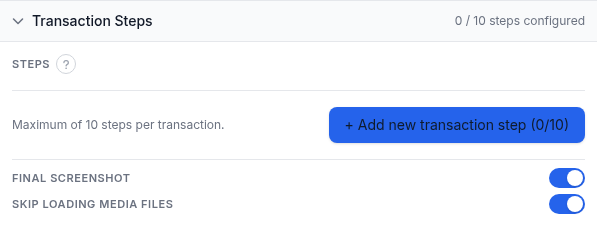
To serce kontroli Transaction. Budujesz uporządkowaną listę kroków - do 10 na transakcję - z których każdy to akcja wykonywana przez przeglądarkę albo warunek, który ona weryfikuje. Kliknij "+ Add new transaction step", żeby dodać kolejny, wybierz jego Action i wypełnij pola, których ta akcja wymaga:
- Click page element: selektor CSS wskazujący, co kliknąć, plus wybór zachowania After click - zakończ krok od razu, poczekaj kilka sekund (suwak opóźnienia od 1 do 10 sekund), poczekaj na zakończenie wynikającej z tego nawigacji, albo poczekaj na nawigację i nie zaliczaj kroku, jeśli nie nastąpi.
- Fill in a text input: selektor CSS pola wejściowego i tekst do wpisania - przydatne dla pól wyszukiwania, formularzy logowania albo dowolnego pola, które przepływ musi wypełnić.
- Verify textual content of a page: jedno lub więcej słów kluczowych oddzielonych przecinkami plus tryb dopasowania - którekolwiek słowo obecne, wszystkie słowa obecne, którekolwiek słowo nieobecne, albo wszystkie słowa nieobecne - z opcjonalnym dopasowaniem uwzględniającym wielkość liter i opcją sprawdzania wyłącznie widocznej treści (żeby tekst ukryty w DOM, jak zwinięte menu, nie dawał fałszywego dopasowania).
- Verify page elements: selektor CSS do znalezienia, ze strategią walidacji - nie zaliczaj, jeśli nie znaleziono pasujących elementów, nie zaliczaj, jeśli znaleziono jakikolwiek, albo nie zaliczaj, jeśli nie ma dokładnie jednego. Dobre do potwierdzania, że przycisk, baner czy komunikat błędu jest (albo nie jest) obecny.
- Go back to the previous page: uruchamia nawigację wstecz przeglądarki, z suwakiem limitu czasu od 1 do 40 sekund na jej zakończenie.
- Navigate to a new page: docelowy Page URL plus suwak limitu czasu nawigacji od 1 do 40 sekund.
- Wait for specified time: stałe opóźnienie od 1 do 10 sekund, dla treści, która potrzebuje chwili, żeby się ustabilizować, zanim uruchomi się kolejny krok.
Pod listą kroków znajdują się dwa przełączniki dotyczące całego przebiegu, oba domyślnie włączone: Final screenshot przechwytuje obraz ostatniego stanu strony, co pokazuje, dlaczego krok zawiódł, przy niewielkim koszcie dodatkowym; Skip loading media files przyspiesza każde uruchomienie (i zmniejsza zużycie pasma), nie ładując obrazów, wideo ani czcionek podczas transakcji, co jest w porządku, gdy testujesz przepływ funkcjonalny, a nie to, jak strona wygląda wizualnie.
Weryfikacja odpowiedzi (Response Validation)
Ta sekcja nie ma zrzutu ekranu w tym przewodniku, ale to pełna grupa w formularzu, oddzielna od kontroli treści przy poszczególnych krokach powyżej - ocenia cały przebieg jako całość.
- Fail on console error: gdy włączone, każdy błąd konsoli przeglądarki zgłoszony podczas transakcji nie zalicza kontroli, chyba że pasuje do poniższej listy dozwolonych. Domyślnie wyłączone.
- Expected console errors (widoczne tylko gdy powyższy przełącznik jest włączony): opcjonalna lista dozwolonych tekstów błędów oddzielonych przecinkami, do zignorowania - dla stron logujących nieszkodliwe ostrzeżenia albo szum skryptów zewnętrznych, których nie chcesz, żeby wywoływały alerty.
Subskrypcje alertów (Alert Subscriptions)

- Subscribe all contacts to Up/Down events: subskrybuje wszystkie kontakty na Twoim koncie zarówno na alerty Up, jak i Down jednym ruchem.
- Chipy Down / Up / Repeat dla każdego kontaktu: Down uruchamia się, gdy krok zawiedzie i monitor przejdzie w stan awarii, Up przy powrocie do działania, a Repeat wysyła ponownie powiadomienie Down według harmonogramu, dopóki przepływ wciąż zawodzi.
- Search contacts: filtruje listę kontaktów po nazwie lub adresie.
Subskrypcje raportów (Report Subscriptions)

- Subscribe all contacts to Weekly/Monthly reports: subskrybuje wszystkie kontakty na obie częstotliwości naraz.
- Chipy Daily / Weekly / Monthly dla każdego kontaktu: wybierz, jaki cykliczny e-mail z podsumowaniem uptime otrzymuje każdy kontakt.
Lokalizacje monitoringu (Monitoring Locations)
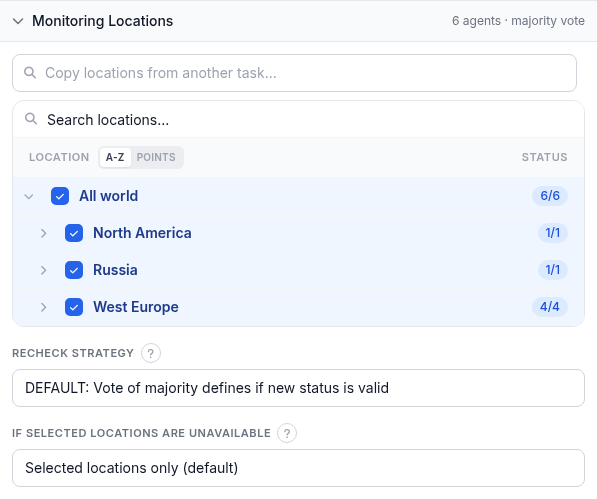
- Drzewo lokalizacji: wybierz, które lokalizacje monitoringu wykonują transakcję, według kontynentu, kraju albo całego świata; "Copy locations from another task" kopiuje zestaw lokalizacji z istniejącego monitora.
- Recheck strategy: jak zmiana stanu zostaje potwierdzona. Domyślnie głosowanie większościowe wśród lokalizacji ponownego sprawdzenia; alternatywy to konkretna liczba potwierdzających Down (suwak od 1 do 7), brak ponownego sprawdzenia w ogóle, pełna zgoda wszystkich lokalizacji ponownego sprawdzenia, albo pełna zgoda dla Down, podczas gdy Up wymaga tylko większości.
- If selected locations are unavailable: "Selected locations only" (domyślnie) czeka, aż wybrana lokalizacja wróci; "Closest locations" ponownie uruchamia kontrolę z najbliższych dostępnych lokalizacji; "Any location" korzysta z dowolnej dostępnej lokalizacji na świecie.
Przykład zastosowania
Realistyczny monitor procesu zakupowego dla sklepu internetowego: krok 1, Navigate to a new page wskazujący na listę produktów; krok 2, Click page element na linku "Add to cart" konkretnego produktu, z After click behavior ustawionym na czekanie na nawigację; krok 3, Verify textual content of a page dla słowa kluczowego "Cart", żeby potwierdzić, że produkt tam trafił; krok 4, Click page element na przycisku checkout, znów czekając na nawigację; krok 5, Fill in a text input dla pola e-mail z testowym adresem; krok 6, Verify page elements, żeby potwierdzić, że przycisk wysyłania formularza płatności jest obecny. To 6 z 10 dostępnych kroków, co zostawia miejsce na rozbudowanie przepływu później. Włącz Final screenshot, żeby awaria zostawiła Ci obraz miejsca, w którym przepływ faktycznie się zatrzymał, zostaw Skip loading media files włączone, bo ten test dotyczy przepływu funkcjonalnego, i zapisz swój zespół na Down, Up i Repeat w Alert Subscriptions.
Rozwiązywanie problemów
- Krok, który wcześniej przechodził, nagle zawodzi: najczęstszą przyczyną jest złamany selektor CSS po zmianie znaczników strony docelowej - redesign, test A/B albo zmiana nazwy klasy. Otwórz zawodzący krok i potwierdź, że selektor wciąż pasuje do elementu na żywej stronie.
- Krok nawigacji przekracza limit czasu: każdy krok Navigate to a new page albo Go back ma własny suwak limitu czasu do 40 sekund, niezależny od ogólnego Transaction timeout w Main Settings - jeśli konkretna strona po prostu wolno się ładuje, podnieś limit czasu tego kroku, a nie tylko całości.
- Fail on console error reaguje na szum, którym się nie przejmujesz: skrypty reklamowe czy analityczne stron trzecich często logują nieszkodliwe błędy konsoli. Zamiast całkowicie wyłączać Fail on console error, dodaj znany tekst błędu do listy dozwolonych Expected console errors, żeby prawdziwe błędy wciąż były wyłapywane.
- Verify textual content dopasowuje się (albo nie) nieoczekiwanie: sprawdź, czy Check only visible content i Case sensitive match są ustawione tak, jak oczekujesz - ukryty tekst w DOM może dać fałszywe dopasowanie przy wyłączonej opcji, a zmiana wielkości liter między wariantami strony może dać fałszywy brak dopasowania przy włączonym dopasowaniu wrażliwym na wielkość liter.
- Przepływ potrzebuje więcej niż 10 kroków: lista kroków jest ograniczona do 10. Skróć długą ścieżkę do kroków, które faktycznie weryfikują przepływ, albo podziel ją na dwa monitory transakcji obejmujące różne połowy.
Powiązane
- Monitoring transakcji - strona produktu dla tego typu kontroli.
- Browser Access Timing - inny typ kontroli prowadzący prawdziwą przeglądarkę, przydatny, gdy zależy Ci na szczegółach czasu ładowania, a nie na wieloetapowym przepływie.
- Kontrola Page Speed: pełny przewodnik konfiguracji - siostrzany przewodnik po monitoringu wydajności opartym na przeglądarce.
- Tryb assertów: pełny opis weryfikacji odpowiedzi - język reguł weryfikacji odpowiedzi używany w innych typach kontroli.
- 500 Internal Server Error - status, który najczęściej zwraca zepsuty krok w środku przepływu.
- Wszystkie przewodniki po monitoringu - przewodnik konfiguracji dla każdego innego typu kontroli.