
Jak nastavit transakční kontrolu (krok za krokem)
Transakční kontrola provede skutečný headless prohlížeč posloupností kroků, které si sami definujete (kliknutí na prvky, vyplňování formulářů, přechody mezi stránkami, čekání, ověřování obsahu), a selže, pokud se kterýkoli krok nezachová podle očekávání. Zatímco HTTP kontrola potvrdí, že jedna URL správně odpovídá, transakční kontrola potvrdí, že celá uživatelská cesta pořád funguje od začátku do konce: přihlášení, vyhledání, přidání do košíku, dokončení objednávky, nebo jakýkoli jiný postup, kde by kontrola jedné stránky nezachytila rozbitý krok uprostřed. Tento typ monitoringu obvykle vyžaduje balíček, který ho obsahuje, takže si nejdřív ověřte, že váš plán transakční monitoring podporuje, než začnete stavět složitý postup.
Počáteční navigační krok
Do pole Počáteční navigační krok zadejte URL, kterou má prohlížeč otevřít jako první - tady celá transakce začíná, ještě než proběhne kterýkoli z kroků níže. Monitoru můžete dát i volitelný název (například "checkout flow - EU store"), aby byl později v upozorněních a reportech snadno rozpoznatelný.
Hlavní nastavení
- Monitorování povoleno: pozastaví nebo obnoví kontrolu, aniž by ji smazal.
- Rozvrh intervalu / rozvrh cron: spouštějte v pevném intervalu, nebo podle cron výrazu. Protože běh celého postupu v prohlížeči trvá znatelně déle než jednoduchý ping nebo HTTP kontrola, počítejte s tím při volbě intervalu.
- Časový limit transakce: maximální celkový čas povolený pro dokončení celé posloupnosti kroků, než kontrola spustí upozornění. Výchozí hodnota je 40 sekund a posuvník jde u většiny účtů od 1 sekundy do 60 sekund.
- Značky: štítky oddělené čárkou pro filtrování a hledání ve vašem seznamu monitorů.
- Úplný protokol / Veřejné statistiky: Úplný protokol uloží každý jednotlivý výsledek kontroly místo seskupování po sobě jdoucích shodných výsledků; Veřejné statistiky zpřístupní stránku statistik a logu lidem, kteří nejsou přihlášení k vašemu účtu. Transakční kontroly nemají přepínače připojených monitorů DNSBL/Web Risk, které nese Ping, Port i HTTP kontrola - tento typ tady zpřístupňuje jen tyto dva přepínače.
Kroky transakce
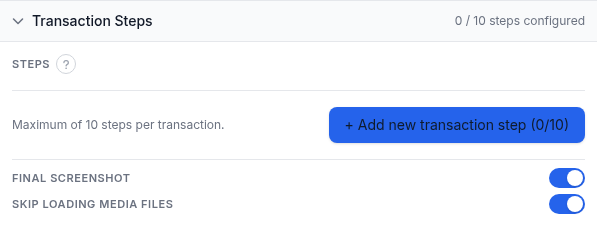
Tohle je srdce transakční kontroly. Sestavíte uspořádaný seznam kroků - až 10 na transakci - kdy každý je akce, kterou prohlížeč provede, nebo podmínka, kterou ověří. Klikněte na "+ Add new transaction step", chcete-li krok přidat, zvolte jeho Akci a vyplňte pole, která daná akce potřebuje:
- Klikněte na prvek stránky: CSS selektor určující, na co kliknout, plus volba Chování po kliknutí - okamžitě krok ukončit, počkat pár sekund (posuvník zpoždění od 1 do 10 sekund), počkat na dokončení výsledné navigace, nebo počkat na navigaci a nechat krok selhat, pokud k ní nedojde.
- Vyplňte vstupní pole: CSS selektor pro vstupní pole a text, který se do něj má napsat - užitečné pro vyhledávací pole, přihlašovací formuláře nebo jakékoli pole, které je potřeba v rámci postupu vyplnit.
- Ověřit textový obsah stránky: jedno nebo víc klíčových slov oddělených čárkou, plus režim shody - přítomné jakékoli klíčové slovo, přítomná všechna klíčová slova, chybějící jakékoli klíčové slovo, nebo chybějící všechna klíčová slova - s volitelným rozlišováním velikosti písmen a možností kontrolovat jen viditelný obsah (aby text skrytý v DOM, třeba ve sbaleném menu, nevytvořil falešnou shodu).
- Ověřit prvky stránky: CSS selektor, který se má najít, se strategií validace - selhat, pokud se nenajde žádný odpovídající prvek, selhat, pokud se najde jakýkoli, nebo selhat, pokud není přesně jeden. Hodí se pro potvrzení, že tlačítko, banner nebo chybová zpráva je (nebo není) přítomná.
- Jít na předchozí stránku: spustí navigaci prohlížeče zpět, s posuvníkem timeoutu od 1 do 40 sekund pro to, jak dlouho na dokončení čekat.
- Přejít na novou stránku: cílová Adresa URL stránky plus posuvník timeoutu navigace od 1 do 40 sekund.
- Počkejte na zadaný čas: pevné zpoždění od 1 do 10 sekund, pro obsah, který potřebuje chvíli, než se ustálí, než proběhne další krok.
Pod seznamem kroků se na celý běh vztahují dva přepínače, oba ve výchozím stavu zapnuté: Poslední snímek obrazovky zachytí snímek stavu poslední stránky, což ukáže, proč krok selhal, za malou cenu na výkonu; Přeskočit načítání mediálních souborů zrychlí každý běh (a sníží spotřebu dat) tím, že během transakce nenačítá obrázky, video ani fonty, což je v pořádku, když testujete funkční postup, ne to, jak stránka vizuálně vypadá.
Ověření odpovědi
Tato sekce v tomto návodu nemá screenshot, ale je to plnohodnotná skupina ve formuláři, oddělená od kontrol obsahu jednotlivých kroků výše - posuzuje běh jako celek.
- Selhání při chybě konzole: když je zapnuté, jakákoli chyba konzole prohlížeče vyvolaná během transakce kontrolu shodí, pokud neodpovídá seznamu povolených níže. Ve výchozím stavu je vypnuté.
- Očekávané chyby konzole (zobrazí se, jen když je přepínač výše zapnutý): volitelný seznam textů chyb oddělených čárkou, které se mají ignorovat, pro weby, které logují neškodná varování nebo šum ze skriptů třetích stran a nechcete kvůli nim spouštět upozornění.
Odběry upozornění

- Přihlásit všechny kontakty k událostem Up/Down: jedním pohybem přihlásí všechny kontakty na vašem účtu na upozornění Up i Down.
- Přepínače Down / Up / Repeat pro každý kontakt: Down se spustí, když krok selže a monitor přejde do neúspěšného stavu, Up při zotavení a Repeat znovu odešle notifikaci Down podle rozvrhu, dokud postup dál selhává.
- Hledat kontakty...: filtruje seznam kontaktů podle jména nebo adresy.
Předplatné zpráv

- Přihlásit všechny kontakty na týdenní/měsíční zprávy: přihlásí všechny kontakty na obě periody najednou.
- Přepínače Daily / Weekly / Monthly pro každý kontakt: vyberte, jaký pravidelný e-mail se souhrnem uptime každý kontakt dostává.
Umístění monitorování
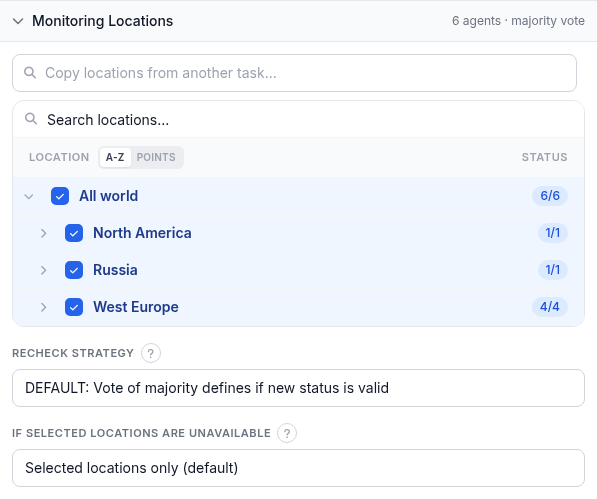
- Strom lokalit: vyberte, které monitorovací lokality transakci spouštějí, podle kontinentu, země, nebo celého světa; "Copy locations from another task" naklonuje sadu existujícího monitoru.
- Strategie opětovné kontroly: jak se potvrdí změna stavu. Výchozí je hlasování většinou mezi lokalitami pro opakovanou kontrolu; alternativy jsou konkrétní počet potvrzující Down (posuvník 1 až 7), žádná opakovaná kontrola, plná shoda napříč všemi lokalitami pro opakovanou kontrolu, nebo plná shoda pro Down, zatímco pro Up stačí většina.
- Pokud jsou vybraná místa nedostupná: "Selected locations only" (výchozí) čeká, až se vybraná lokalita vrátí; "Closest locations" místo toho kontrolu spustí znovu z nejbližších dostupných; "Any location" přejde na jakoukoli dostupnou lokalitu kdekoli na světě.
Vzorový příklad
Realistický monitor dokončení objednávky pro internetový obchod: krok 1, Přejít na novou stránku mířící na výpis produktů; krok 2, Klikněte na prvek stránky na odkazu "Add to cart" u konkrétního produktu, s Chováním po kliknutí nastaveným na čekání na navigaci; krok 3, Ověřit textový obsah stránky na klíčové slovo "Cart" pro potvrzení, že se položka do košíku skutečně přidala; krok 4, Klikněte na prvek stránky na tlačítku pro dokončení objednávky, opět s čekáním na navigaci; krok 5, Vyplňte vstupní pole do pole e-mailu s testovací adresou; krok 6, Ověřit prvky stránky pro potvrzení, že je přítomné tlačítko pro odeslání platebního formuláře. To je 6 z 10 dostupných kroků, takže zbývá prostor postup později rozšířit. Zapněte Poslední snímek obrazovky, aby po selhání zůstal obrázek toho, kde postup skutečně zastavil, nechte zapnuté Přeskočit načítání mediálních souborů, protože tomuto testu jde o funkční postup, a přihlaste svůj tým na Down, Up a Repeat v Odběrech upozornění.
Řešení problémů
- Krok, který dřív procházel, najednou selhává: nejčastější příčinou je CSS selektor, který se rozbije po změně značkování cílového webu - redesign, A/B test, nebo přejmenování třídy. Otevřete selhávající krok a ověřte, jestli selektor pořád najde prvek na živé stránce.
- Krok navigace vyprší časem: každý krok Přejít na novou stránku nebo Jít na předchozí stránku má vlastní posuvník timeoutu až do 40 sekund, oddělený od celkového Časového limitu transakce v Hlavním nastavení - pokud se konkrétní stránka jen pomalu načítá, zvyšte timeout u daného kroku, ne jen celkový.
- Selhání při chybě konzole spustí i šum, na kterém nezáleží: reklamní nebo analytické skripty třetích stran často logují neškodné chyby konzole. Místo abyste Selhání při chybě konzole nechali úplně vypnuté, přidejte známý text chyby do seznamu povolených v Očekávaných chybách konzole, aby se skutečné chyby pořád zachytily.
- Verify textual content se shoduje (nebo neshoduje) neočekávaně: zkontrolujte, jestli jsou Check only visible content a Case sensitive match nastavené tak, jak čekáte - skrytý text v DOM může s vypnutým nastavením vytvořit falešnou pozitivní shodu, a změna velikosti písmen mezi variantami stránky může se zapnutým rozlišováním velikosti vytvořit falešnou negativní shodu.
- Postup potřebuje víc než 10 kroků: seznam kroků je omezený na 10. Zkraťte dlouhou cestu na kroky, které postup skutečně ověřují, nebo ji rozdělte na dva transakční monitory pokrývající různé poloviny.
Související
- Transakční monitoring - produktová stránka pro tento typ kontroly.
- Browser Access Timing - další typ kontroly, který pohání skutečný prohlížeč, užitečný, když chcete detail doby načtení místo vícekrokového postupu.
- Kontrola rychlosti stránky: úplný návod na nastavení - sesterský návod pro monitoring výkonu založený na prohlížeči.
- Assertion mode: úplná reference validace odpovědi - jazyk pravidel pro validaci odpovědi používaný i u dalších typů kontrol.
- 500 Internal Server Error - stav, který rozbitý krok uprostřed postupu nejčastěji vrátí.
- Všechny návody k monitoringu - návod na nastavení pro každý další typ kontroly.