
Comment configurer la surveillance de vitesse de page
La surveillance Page Speed charge votre page dans un vrai navigateur, depuis un véritable emplacement de surveillance, et observe comment se comporte ce chargement de page unique : quelles ressources échouent, combien de CPU et de mémoire le navigateur consomme, et si la page termine de se charger avant un délai que vous choisissez. Une vérification HTTP vous dit que le serveur a répondu ; Page Speed vous dit si la page que le navigateur d'un visiteur affiche s'est assemblée proprement. Si vous devez scripter un parcours en plusieurs étapes (se connecter, ajouter au panier, soumettre un formulaire) plutôt que d'observer un seul chargement de page, consultez plutôt le guide de la vérification de transaction : les deux pilotent un vrai navigateur, mais la vérification de transaction suit une séquence d'actions au fil d'une session.
Paramètres principaux
Ce type n'a pas de capture d'écran dédiée pour son groupe Paramètres principaux, mais chaque contrôle qu'il contient est standard parmi les types de moniteur de HostTracker :
- Domaine/IP - l'URL ou le domaine à charger. Accepte une URL complète ou un simple domaine.
- Nom - un libellé optionnel affiché dans votre tableau de bord, les alertes, les rapports et les widgets. S'il est laissé vide, l'URL est utilisée.
- Planification par intervalle / Planification cron - une bascule segmentée entre un intervalle récurrent simple et une expression cron complète (préréglages horaire, quotidien, hebdomadaire, mensuel, ou syntaxe cron avancée). L'intervalle minimal disponible dépend de votre forfait.
- Étiquettes - libellés en texte libre pour regrouper et filtrer ce moniteur.
- Journal complet - enregistre chaque résultat individuel de vérification pour ce moniteur sans les regrouper.
- Statistiques ouvertes - vous permet de partager les statistiques et les journaux de ce moniteur avec d'autres personnes, y compris celles qui ne sont pas connectées.
Ce groupe porte aussi l'interrupteur Activé qui met en pause ou reprend le moniteur.
Configuration de la page
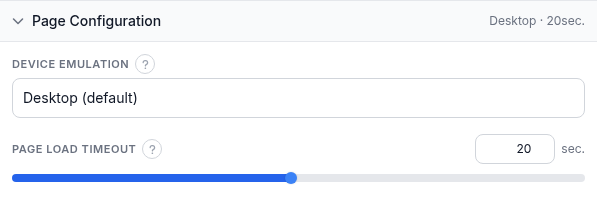
- Émulation de l'appareil - un menu déroulant qui charge la page comme le ferait un appareil précis : taille de la fenêtre, chaîne user agent, et émulation d'entrée tactile. La valeur par défaut est Desktop. La liste des appareils disponibles est récupérée en direct depuis l'ensemble de capacités propre de la flotte d'agents, donc les options exactes peuvent évoluer avec le temps ; choisissez l'appareil qui correspond le mieux à la façon dont vos visiteurs parcourent la page.
- Délai d'expiration du chargement de la page - le temps maximal autorisé pour que la page termine de se charger, de 1 à 40 secondes. Si la page n'a pas terminé d'ici là, la vérification échoue.
Les deux réglages changent le sens des chiffres, ainsi que la réussite ou non de la vérification. Une fenêtre à taille de téléphone peut déclencher un ensemble différent d'images, de mise en page et de scripts qu'une fenêtre de bureau pour la même page, donc le chronométrage d'une exécution émulant du mobile n'est pas directement comparable à une exécution de bureau : traitez chaque réglage d'appareil comme sa propre référence. Le délai d'expiration du chargement de la page est un plafond, pas un objectif : il définit seulement le point où la vérification abandonne et signale un échec. Le régler trop près du temps de chargement normal de votre page transforme une variance ordinaire en fausses alertes ; réglez-le avec de la marge et observez plutôt le temps de chargement réel dans vos résultats.
Validation de la réponse
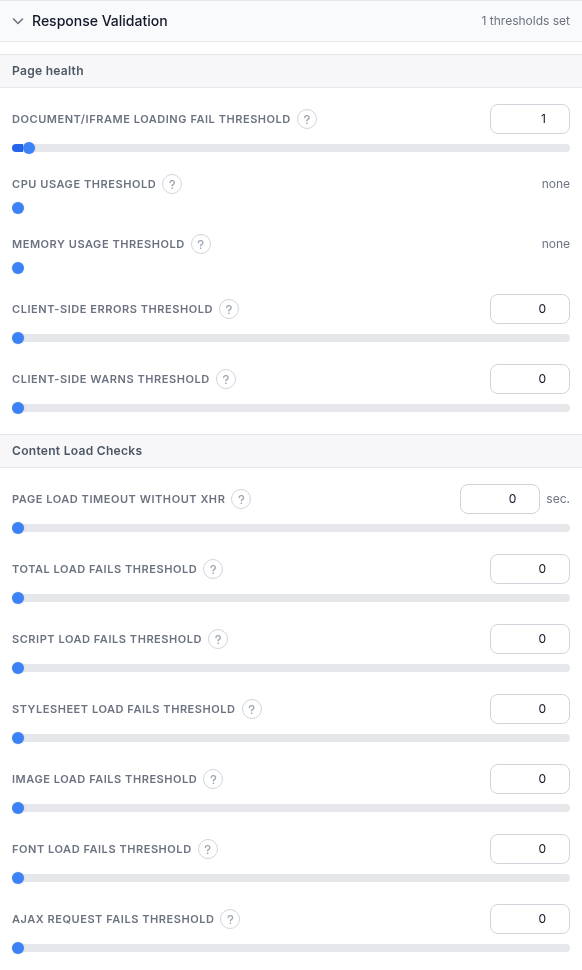
Ce n'est pas un score Core Web Vitals : HostTracker ne calcule pas ici une note de performance façon Lighthouse. Il compte plutôt des échecs concrets au niveau du navigateur et des limites d'utilisation de ressources, et c'est vous qui décidez lesquels doivent compter comme un Down. Chaque seuil ci-dessous peut être réglé sur 0 (ou, pour le CPU et la mémoire, basculé sur « aucun seuil ») pour le désactiver.
Santé de la page :
- Seuil d'échec de chargement Document/IFrame - la vérification passe en Down quand au moins ce nombre de documents ou d'iframes de la page échouent à se charger. Plage 0-50 ; 0 le désactive.
- Seuil d'utilisation CPU - la vérification passe en Down quand l'utilisation CPU de la page (par cœur) atteint ce pourcentage. Le curseur ne couvre que 80-100 %, il capte donc les gros pics de CPU plutôt qu'une charge ordinaire ; un contrôle séparé « aucun seuil » le désactive entièrement, ce qui est le réglage par défaut.
- Seuil d'utilisation mémoire - la vérification passe en Down quand l'utilisation mémoire de la page atteint cette quantité, en mégaoctets. Plage 1-1000 Mo par pas de 50 Mo, ou « aucun seuil » pour désactiver, ce qui est le réglage par défaut.
- Seuil d'erreurs côté client - la vérification passe en Down quand au moins ce nombre d'erreurs de console du navigateur survient pendant le chargement de la page. Plage 0-50 ; 0 le désactive.
- Seuil d'avertissements côté client - la même idée pour les avertissements de console. Plage 0-50 ; 0 le désactive.
Vérifications du chargement de contenu :
- Délai d'expiration du chargement de page sans XHR - un délai d'expiration alternatif, plus court, qui s'applique une fois que toutes les requêtes XHR/AJAX en arrière-plan de la page se sont stabilisées, distinct du délai d'expiration principal ci-dessus. Réglé sur 0 (par défaut), seul le délai d'expiration principal du chargement de page s'applique ; une valeur non nulle vous permet d'accepter une page dont le contenu visible est prêt même si l'interrogation en arrière-plan continue.
- Seuil d'échecs de chargement total - la vérification passe en Down quand au moins ce nombre de ressources, de tout type, échouent à se charger. Plage 0-50 ; 0 le désactive.
- Seuil d'échecs de script / feuille de style / image / police / requête AJAX - le même compte d'échecs, mais réparti par type de ressource, de sorte que vous puissiez tolérer une image publicitaire instable sans tolérer un script cassé. Chacun va de 0 à 50, 0 le désactive.
Emplacements de surveillance
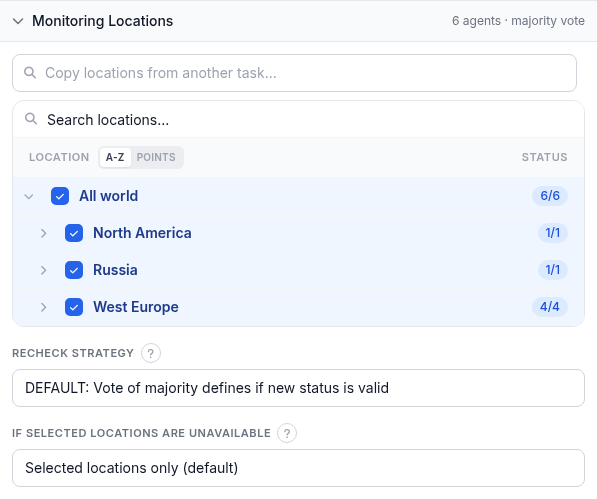
- Emplacements - un arbre à cocher consultable de régions et de points de surveillance individuels. Choisissez des emplacements précis ou laissez « Tout le monde » coché.
- Stratégie de revérification - ce qui se passe quand une vérification détecte un changement d'état. Le réglage par défaut relance la vérification depuis plusieurs emplacements et accepte le nouvel état par vote majoritaire, pour se protéger contre un faux positif venant d'un emplacement instable. Alternatives : un nombre spécifié d'emplacements doit confirmer un Down (révèle un curseur de confirmations Down de 1 à 7) ; aucune revérification du tout ; accord complet de chaque emplacement de revérification ; ou accord complet pour Down tandis qu'Up n'a besoin que d'une majorité.
- Si les emplacements sélectionnés sont indisponibles - « Emplacements sélectionnés uniquement » (par défaut) attend le retour de vos emplacements choisis ; « Emplacements les plus proches » substitue les plus proches disponibles ; « N'importe quel emplacement » se rabat sur le monde entier.
Abonnements aux alertes

Un interrupteur abonne chaque contact aux événements Up/Down en une seule étape, ou un tableau consultable vous permet d'abonner des contacts individuels à Down, Up et Repeat (rappels de Down répété) indépendamment. Laisser cette section vide signifie qu'aucune alerte ne sera envoyée pour ce moniteur : le panneau vous en avertit explicitement le cas échéant.
Abonnements aux rapports

Le même schéma s'applique aux rapports de disponibilité : un interrupteur abonne chaque contact aux rapports Hebdomadaire et Mensuel, ou vous pouvez choisir Quotidien, Hebdomadaire et Mensuel individuellement par contact.
Exemple concret
Supposons que vous vouliez observer comment une page de paiement se comporte pour les acheteurs mobiles. Vous choisiriez Page Speed, saisiriez l'URL de la page de paiement, et régleriez l'Émulation de l'appareil sur un profil de téléphone plutôt que Desktop, puisque la plupart du trafic sur cette page est mobile. Laissez le Délai d'expiration du chargement de la page confortablement au-dessus du temps de chargement normal de la page : c'est un plafond destiné à capter de vrais échecs, pas un objectif de performance. Dans Validation de la réponse, réglez le Seuil d'échec de chargement Document/IFrame sur 1, puisque la page charge généralement un iframe de paiement et que vous voulez savoir s'il cesse de se charger. Laissez les seuils d'utilisation CPU et Mémoire sur « aucun seuil », puisqu'une page de paiement est rarement gourmande en CPU ou en mémoire et que ces seuils ne commencent de toute façon qu'à 80 %. Réglez le Seuil d'échecs de chargement total sur 2 ou 3 plutôt que 0, de sorte qu'un traqueur tiers instable n'alerte pas votre équipe à chaque raté, tandis qu'un chargement réellement cassé déclenche quand même la vérification. Laissez le Délai d'expiration du chargement de page sans XHR à 0, puisque les pages de paiement interrogent souvent le statut du paiement en arrière-plan et que cela ne devrait pas décider de la réussite ou de l'échec. Exécutez la vérification depuis deux ou trois emplacements proches de vos vrais clients, gardez la stratégie de revérification par vote majoritaire par défaut, abonnez votre contact d'astreinte aux alertes Down et Repeat, et mettez en place un rapport hebdomadaire vers une adresse d'équipe partagée.
Dépannage
- La vérification signale Down mais la page paraît normale quand vous l'ouvrez vous-même. Un compteur d'échec de chargement (Script, Image, Total, etc.) a probablement été déclenché par une ressource tierce instable, comme un réseau publicitaire ou un script d'analyse, plutôt que par votre propre page. Vérifiez quel compteur s'est déclenché avant de supposer une vraie panne, et envisagez de le faire passer de 0 à 1 ou 2 si cette instabilité est un schéma connu et tolérable.
- Les temps de chargement ont changé sensiblement après que vous avez changé l'Émulation de l'appareil. C'est attendu, pas une régression : un profil d'appareil différent change la fenêtre, le user agent et l'émulation tactile, ce qui change ce que la page charge et la façon dont elle s'affiche. Ne comparez les chronométrages qu'au sein du même réglage d'appareil.
- La vérification atteint sans cesse le Délai d'expiration du chargement de la page alors que la page se charge bien dans votre propre navigateur. L'emplacement de surveillance est peut-être loin de votre serveur, ou le délai d'expiration mesure le chargement complet y compris les requêtes lentes en arrière-plan. Augmentez le délai avec une vraie marge, et si la page continue d'interroger en arrière-plan une fois son contenu visible prêt, essayez un Délai d'expiration du chargement de page sans XHR non nul.
- Les seuils d'utilisation CPU ou Mémoire ne semblent jamais se déclencher, même sur une page lourde. Les deux commencent sur « aucun seuil », et le curseur CPU ne couvre que 80-100 % une fois activé. Si le suivi d'une utilisation lourde des ressources compte pour vous, sortez explicitement le contrôle de « aucun seuil » et choisissez une valeur dans la plage.
- Les avertissements de console venant de scripts publicitaires ou d'analyse déclenchent sans cesse le Seuil d'avertissements côté client. Beaucoup de scripts tiers journalisent des avertissements qui ne sont pas de vrais problèmes. Laissez ce seuil à 0, ou réglez-le au-dessus du nombre d'avertissements normal de votre page.
Voir aussi
- Surveillance du chronométrage d'accès navigateur - la page produit pour ce type de vérification.
- Test de vitesse de page gratuit - lancez une vérification ponctuelle avant de mettre en place une surveillance continue.
- Guide de la vérification de transaction - pour scripter un parcours utilisateur en plusieurs étapes plutôt que d'observer un seul chargement de page.
- Règles de validation de réponse - le langage de règles utilisé pour valider les vérifications HTTP et API.
- Comment vérifier la vitesse d'un site web - le test ponctuel, et ce que signifie chaque chiffre de chronométrage.
- Tous les guides de surveillance - le guide de configuration pour chaque autre type de vérification.