
So richten Sie eine Transaktionsprüfung ein (Schritt für Schritt)
Eine Transaktionsprüfung führt einen echten Headless-Browser durch eine von Ihnen festgelegte Abfolge von Schritten (Elemente anklicken, Formulare ausfüllen, zwischen Seiten navigieren, warten, Inhalte verifizieren) und schlägt fehl, wenn sich ein Schritt nicht wie erwartet verhält. Wo eine HTTP-Prüfung bestätigt, dass eine einzelne URL korrekt antwortet, bestätigt eine Transaktionsprüfung, dass ein ganzer Nutzerablauf durchgehend funktioniert: Anmelden, Suchen, in den Warenkorb legen, zur Kasse gehen, oder jeder andere Ablauf, bei dem eine Einzelseiten-Prüfung einen defekten Schritt in der Mitte nicht erkennen würde. Dieser Monitoring-Typ erfordert üblicherweise ein Paket, das ihn enthält, bestätigen Sie also, dass Ihr Tarif Transaktions-Monitoring unterstützt, bevor Sie einen komplexen Ablauf aufbauen.
Erster Navigationsschritt
Geben Sie im Feld Erster Navigationsschritt die URL ein, die der Browser zuerst öffnen soll - hier beginnt die gesamte Transaktion, bevor einer der folgenden Schritte läuft. Sie können dem Monitor auch einen optionalen Namen geben (zum Beispiel "Checkout-Ablauf - EU-Shop"), damit er später in Alarmen und Berichten wiedererkennbar ist.
Haupteinstellungen
- Überwachung aktiviert: pausiert oder setzt die Prüfung fort, ohne sie zu löschen.
- Intervall-Zeitplan / Cron-Zeitplan: läuft in festem Intervall oder nach einem Cron-Ausdruck. Da ein vollständiger Browser-Ablauf pro Durchlauf spürbar länger dauert als ein einfacher Ping oder eine HTTP-Prüfung, planen Sie das Intervall entsprechend ein.
- Transaktions-Timeout: die maximale Gesamtzeit, die der gesamten Schrittabfolge zum Abschluss zugestanden wird, bevor die Prüfung einen Alarm auslöst. Der Standardwert ist 40 Sekunden, und der Regler reicht bei den meisten Konten von 1 bis 60 Sekunden.
- Tags: durch Komma getrennte Beschriftungen zum Filtern und Durchsuchen Ihrer Monitorliste.
- Full Log / Open Stats: Full Log speichert jedes einzelne Prüfergebnis, statt wiederholte identische Ergebnisse zu gruppieren; Open Stats macht die Statistik- und Protokollseite auch für nicht angemeldete Personen teilbar. Transaktionsprüfungen haben nicht die DNSBL-/Web-Risk-Schalter für angehängte Monitore, die Ping-, Port- und HTTP-Prüfungen mitbringen - dieser Typ zeigt hier nur diese beiden Schalter.
Transaktionsschritte
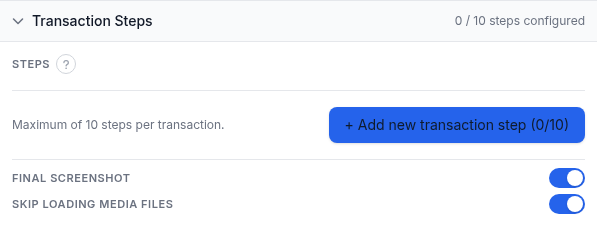
Das ist das Herzstück einer Transaktionsprüfung. Sie bauen eine geordnete Liste von Schritten auf - bis zu 10 pro Transaktion -, jeder eine Aktion, die der Browser ausführt, oder eine Bedingung, die er prüft. Klicken Sie auf "+ Neuen Transaktionsschritt hinzufügen", um einen anzuhängen, wählen Sie seine Aktion, und füllen Sie die Felder aus, die diese Aktion braucht:
- Seitenelement anklicken: ein CSS-Selector, der bestimmt, was angeklickt wird, plus eine Auswahl für das Verhalten nach Klick - den Schritt sofort beenden, ein paar Sekunden warten (ein Verzögerungsregler von 1 bis 10 Sekunden), auf den Abschluss der resultierenden Navigation warten, oder auf Navigation warten und den Schritt fehlschlagen lassen, falls keine erfolgt.
- Texteingabefeld ausfüllen: ein CSS-Selector für das Eingabefeld und der Text, der hineingetippt werden soll - nützlich für Suchfelder, Anmeldeformulare oder jedes Feld, das der Ablauf befüllt haben muss.
- Textinhalt einer Seite verifizieren: ein oder mehrere durch Komma getrennte Schlüsselwörter, plus ein Vergleichsmodus - irgendein Schlüsselwort vorhanden, alle Schlüsselwörter vorhanden, irgendein Schlüsselwort abwesend, oder alle Schlüsselwörter abwesend - mit optionaler Beachtung von Groß-/Kleinschreibung und einer Option, nur sichtbaren Inhalt zu prüfen (damit im DOM verborgener Text, etwa ein eingeklapptes Menü, keinen falschen Treffer erzeugt).
- Seitenelemente verifizieren: ein zu findender CSS-Selector, mit einer Validierungsstrategie - Fehler, wenn keine passenden Elemente gefunden werden, Fehler, wenn welche gefunden werden, oder Fehler, wenn es nicht genau eines ist. Gut geeignet, um zu bestätigen, dass eine Schaltfläche, ein Banner oder eine Fehlermeldung vorhanden ist (oder nicht).
- Zurück zur vorherigen Seite: löst die Zurück-Navigation des Browsers aus, mit einem Timeout-Regler von 1 bis 40 Sekunden dafür, wie lange auf den Abschluss gewartet wird.
- Zur neuen Seite navigieren: eine Ziel-Seiten-URL plus ein Navigations-Timeout-Regler von 1 bis 40 Sekunden.
- Auf angegebene Zeit warten: eine feste Verzögerung von 1 bis 10 Sekunden, für Inhalte, die einen Moment brauchen, um sich zu setzen, bevor der nächste Schritt läuft.
Unterhalb der Schrittliste gelten zwei Schalter für den gesamten Durchlauf, beide standardmäßig eingeschaltet: Letzter Screenshot hält den Zustand der letzten Seite als Bild fest, das Ihnen bei geringem Mehraufwand zeigt, woran ein Schritt gescheitert ist; Laden von Mediendateien überspringen beschleunigt jeden Durchlauf (und spart Bandbreite), indem es Bilder, Videos oder Schriftarten während der Transaktion nicht lädt, was in Ordnung ist, wenn Sie den funktionalen Ablauf testen statt das, was die Seite visuell darstellt.
Antwortvalidierung
Zu diesem Abschnitt gibt es in dieser Anleitung keinen Screenshot, aber er ist eine vollständige Gruppe im Formular und getrennt von den Inhaltsprüfungen pro Schritt oben - er bewertet den Durchlauf als Ganzes.
- Bei Konsolenfehler fehlschlagen: eingeschaltet, lässt jeder während der Transaktion auftretende Browser-Konsolenfehler die Prüfung fehlschlagen, außer er passt zur Zulassungsliste unten. Standardmäßig ausgeschaltet.
- Erwartete Konsolenfehler (nur sichtbar, wenn der obige Schalter eingeschaltet ist): eine optionale, durch Komma getrennte Zulassungsliste von Fehlertexten, die ignoriert werden sollen, für Websites, die harmlose Warnungen oder Rauschen von Drittanbieter-Skripten protokollieren, das keine Alarme auslösen soll.
Benachrichtigungsabonnements

- Alle Kontakte für Erreichbar-/Nicht-erreichbar-Ereignisse abonnieren: abonniert jeden Kontakt Ihres Kontos in einem Schritt für sowohl Erreichbar- als auch Nicht-erreichbar-Alarme.
- Down-/Up-/Repeat-Chips pro Kontakt: Down löst aus, wenn ein Schritt fehlschlägt und der Monitor in einen fehlerhaften Zustand übergeht, Up bei der Wiederherstellung, und Repeat sendet die Down-Benachrichtigung nach Zeitplan erneut, solange der Ablauf weiter fehlschlägt.
- Kontakte suchen: filtert die Kontaktliste nach Name oder Adresse.
Berichtsabonnements

- Alle Kontakte für wöchentliche/monatliche Berichte abonnieren: abonniert jeden Kontakt für beide Rhythmen gleichzeitig.
- Daily-/Weekly-/Monthly-Chips pro Kontakt: wählen Sie, welche wiederkehrende Uptime-Zusammenfassung per E-Mail jeder Kontakt erhält.
Überwachungsstandorte
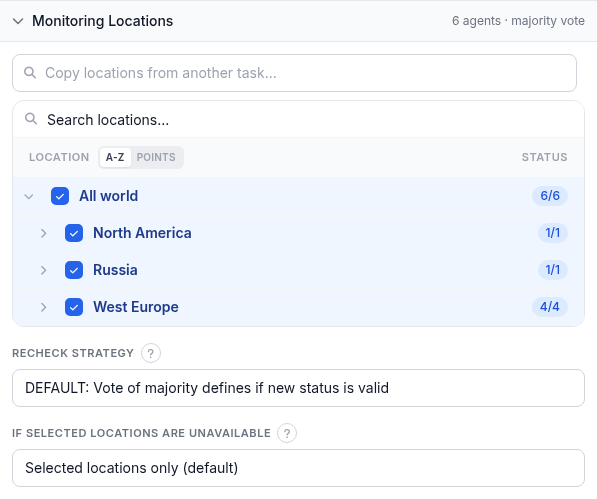
- Standortbaum: wählen Sie, welche Überwachungsstandorte die Transaktion ausführen, nach Kontinent, Land oder weltweit; "Standorte von einer anderen Aufgabe übernehmen" klont die Auswahl eines bestehenden Monitors.
- Nachprüfungsstrategie: wie eine Zustandsänderung bestätigt wird. Standard ist eine Mehrheitsentscheidung unter den Nachprüfungsstandorten; Alternativen sind eine bestimmte Anzahl, die Nicht erreichbar bestätigt (Regler 1 bis 7), gar keine Nachprüfung, vollständige Übereinstimmung über alle Nachprüfungsstandorte, oder vollständige Übereinstimmung für Nicht erreichbar, während für Erreichbar nur eine Mehrheit nötig ist.
- Wenn ausgewählte Standorte nicht verfügbar sind: "Nur ausgewählte Standorte" (Standard) wartet, bis ein gewählter Standort zurückkommt; "Nächstgelegene Standorte" führt die Prüfung stattdessen von den nächstgelegenen verfügbaren Standorten erneut aus; "Beliebiger Standort" weicht auf jeden weltweit verfügbaren Standort aus.
Durchgerechnetes Beispiel
Ein realistischer Checkout-Monitor für einen Online-Shop: Schritt 1, Zur neuen Seite navigieren zur Produktliste; Schritt 2, Seitenelement anklicken auf den Link "In den Warenkorb" eines bestimmten Produkts, mit Verhalten nach Klick auf Warten auf Navigation gesetzt; Schritt 3, Textinhalt einer Seite verifizieren mit dem Schlüsselwort "Warenkorb", um zu bestätigen, dass der Artikel dort gelandet ist; Schritt 4, Seitenelement anklicken auf die Kasse-Schaltfläche, erneut mit Warten auf Navigation; Schritt 5, Texteingabefeld ausfüllen für das E-Mail-Feld mit einer Testadresse; Schritt 6, Seitenelemente verifizieren, um zu bestätigen, dass die Absenden-Schaltfläche des Zahlungsformulars vorhanden ist. Das sind 6 der 10 verfügbaren Schritte, es bleibt also Raum, den Ablauf später zu erweitern. Schalten Sie Letzter Screenshot ein, damit ein Fehlschlag Ihnen ein Bild davon hinterlässt, wo der Ablauf tatsächlich stehen geblieben ist, lassen Sie Laden von Mediendateien überspringen eingeschaltet, da dieser Test den funktionalen Ablauf betrifft, und abonnieren Sie Ihr Team unter Benachrichtigungsabonnements für Down, Up und Repeat.
Problembehandlung
- Ein Schritt, der bisher funktionierte, schlägt plötzlich fehl: die häufigste Ursache ist ein CSS-Selector, der nach einer Änderung am Markup der Zielseite bricht - ein Redesign, ein A/B-Test oder eine umbenannte CSS-Klasse. Öffnen Sie den fehlgeschlagenen Schritt und prüfen Sie, ob der Selector noch auf ein Element der aktuellen Seite passt.
- Ein Navigationsschritt läuft in ein Timeout: jeder Schritt Zur neuen Seite navigieren oder Zurück zur vorherigen Seite hat seinen eigenen Timeout-Regler bis 40 Sekunden, getrennt vom gesamten Transaktions-Timeout in den Haupteinstellungen - lädt eine bestimmte Seite einfach langsam, erhöhen Sie das Timeout dieses konkreten Schritts statt nur das Gesamt-Timeout.
- Bei Konsolenfehler fehlschlagen löst wegen Rauschen aus, das Sie nicht interessiert: Werbe- oder Analyse-Skripte von Drittanbietern protokollieren oft harmlose Konsolenfehler. Statt Bei Konsolenfehler fehlschlagen komplett auszulassen, fügen Sie den bekannten Fehlertext der Zulassungsliste Erwartete Konsolenfehler hinzu, damit echte Fehler weiterhin erkannt werden.
- Textinhalt verifizieren passt (oder passt nicht) unerwartet: prüfen Sie, ob Nur sichtbaren Inhalt prüfen und Groß-/Kleinschreibung beachten so gesetzt sind, wie Sie es erwarten - im DOM verborgener Text kann bei ausgeschalteter Einstellung einen falschen Treffer erzeugen, und eine Änderung der Groß-/Kleinschreibung zwischen Seitenvarianten kann bei eingeschalteter Beachtung der Groß-/Kleinschreibung einen falschen Fehlschlag erzeugen.
- Der Ablauf braucht mehr als 10 Schritte: die Schrittliste ist auf 10 begrenzt. Kürzen Sie einen langen Ablauf auf die Schritte, die den Ablauf tatsächlich validieren, oder teilen Sie ihn auf zwei Transaktionsmonitore auf, die unterschiedliche Hälften abdecken.
Verwandte Themen
- Transaktions-Monitoring - die Produktseite für diesen Prüfungstyp.
- Browser Access Timing - ein weiterer Prüfungstyp, der einen echten Browser steuert, nützlich, wenn Sie Details zur Ladezeit statt eines mehrstufigen Ablaufs wollen.
- Page-Speed-Prüfung: vollständige Einrichtungsanleitung - die verwandte Anleitung für browserbasiertes Leistungsmonitoring.
- Assertion-Modus: vollständige Referenz zur Antwortvalidierung - die Regelsprache zur Antwortvalidierung, die auch bei anderen Prüfungstypen verwendet wird.
- 500 Internal Server Error - der Status, den ein defekter Schritt in der Mitte eines Ablaufs am häufigsten zurückgibt.
- Alle Monitoring-Anleitungen - die Einrichtungsanleitung für jeden anderen Prüfungstyp.