
Come configurare un controllo transazione (passo passo)
Un controllo transazione guida un vero browser headless attraverso una sequenza di passi che definisci (cliccare elementi, riempire form, navigare tra pagine, attendere, verificare contenuti) e fallisce se un qualsiasi passo non si comporta come previsto. Dove un controllo HTTP conferma che un singolo URL risponde correttamente, un controllo transazione conferma che un intero percorso utente funziona ancora dall'inizio alla fine: accedere, cercare, aggiungere al carrello, effettuare il checkout, o qualsiasi altro flusso in cui un controllo su una singola pagina non intercetterebbe un passo rotto nel mezzo. Questo tipo di monitoraggio richiede tipicamente un pacchetto che lo includa, quindi conferma che il tuo piano supporti il monitoraggio delle transazioni prima di costruire un flusso complesso.
Initial navigation step
Inserisci l'URL che il browser deve aprire per primo nel campo Initial navigation step: è qui che inizia l'intera transazione, prima che giri uno qualsiasi dei passi sotto. Puoi anche dare al monitor un nome facoltativo (per esempio "flusso checkout - negozio UE") per renderlo riconoscibile più avanti in avvisi e report.
Main Settings
- Monitoring enabled: mette in pausa o riprende il controllo senza eliminarlo.
- Interval schedule / Cron schedule: esegui a un intervallo fisso o su un'espressione cron. Dato che un flusso completo con browser richiede notevolmente più tempo per esecuzione rispetto a un semplice ping o controllo HTTP, pianifica l'intervallo di conseguenza.
- Transaction timeout: il tempo massimo totale consentito perché l'intera sequenza di passi finisca prima che il controllo scateni un avviso. Il predefinito è 40 secondi, e lo slider va da 1 secondo fino a 60 secondi per la maggior parte degli account.
- Tags: etichette separate da virgola per filtrare e cercare nel tuo elenco di monitor.
- Full Log / Open Stats: Full Log salva ogni singolo risultato di controllo invece di raggruppare quelli identici ripetuti; Open Stats rende condivisibile la pagina di statistiche e log con persone non autenticate sul tuo account. I controlli transazione non hanno gli interruttori dei monitor collegati DNSBL/Web Risk che portano i controlli Ping, Port e HTTP: questo tipo espone qui solo questi due flag.
Transaction Steps
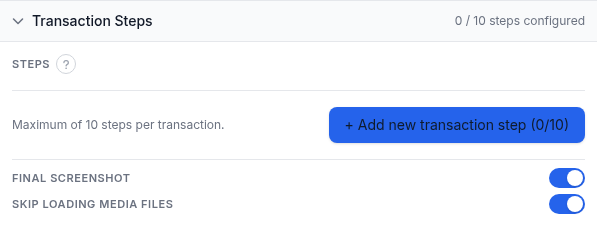
Questo è il cuore di un controllo transazione. Costruisci un elenco ordinato di passi, fino a 10 per transazione, ciascuno un'azione che il browser esegue o una condizione che verifica. Clicca "+ Add new transaction step" per aggiungerne uno, scegli la sua Action, e compila i campi richiesti da quell'azione:
- Click page element: un selettore CSS che identifica cosa cliccare, più una scelta di After click behavior: terminare il passo immediatamente, attendere qualche secondo (uno slider di ritardo da 1 a 10 secondi), attendere che la navigazione risultante finisca, oppure attendere la navigazione e far fallire il passo se non accade nulla.
- Fill in a text input: un selettore CSS per il campo di input e il testo da digitarci: utile per caselle di ricerca, form di login, o qualsiasi campo che il flusso deve popolare.
- Verify textual content of a page: una o più parole chiave separate da virgola, più una modalità di corrispondenza: qualsiasi parola chiave presente, tutte le parole chiave presenti, qualsiasi parola chiave assente, o tutte le parole chiave assenti, con corrispondenza opzionale sensibile a maiuscole/minuscole e un'opzione per controllare solo il contenuto visibile (così un testo nascosto nel DOM, come un menu chiuso, non produce una corrispondenza falsa).
- Verify page elements: un selettore CSS da trovare, con una strategia di validazione: fallire se non si trova alcun elemento corrispondente, fallire se se ne trova qualcuno, o fallire se non ce n'è esattamente uno. Utile per confermare che un pulsante, un banner o un messaggio di errore sia (o non sia) presente.
- Go back to the previous page: attiva la navigazione all'indietro del browser, con uno slider di timeout da 1 a 40 secondi per quanto attendere il suo completamento.
- Navigate to a new page: un Page URL di destinazione più uno slider di timeout di navigazione da 1 a 40 secondi.
- Wait for specified time: un ritardo fisso da 1 a 10 secondi, per un contenuto che ha bisogno di un momento per stabilizzarsi prima che giri il passo successivo.
Sotto l'elenco dei passi, due interruttori si applicano all'intera esecuzione, entrambi attivi per impostazione predefinita: Final screenshot cattura un'immagine dello stato dell'ultima pagina, il che ti mostra perché un passo è fallito a un piccolo costo di overhead; Skip loading media files velocizza ogni esecuzione (e riduce la banda) non caricando immagini, video o font durante la transazione, il che va bene quando stai testando il flusso funzionale invece di ciò che la pagina renderizza visivamente.
Response Validation
Questa sezione non ha uno screenshot in questa guida, ma è un gruppo completo nel form, ed è separata dai controlli di contenuto per singolo passo sopra: giudica l'esecuzione nel suo complesso.
- Fail on console error: quando attivo, qualsiasi errore della console del browser sollevato durante la transazione fa fallire il controllo, a meno che non corrisponda alla allow-list sotto. È spento per impostazione predefinita.
- Expected console errors (mostrato solo quando l'interruttore sopra è attivo): una allow-list facoltativa separata da virgole di testo di errore da ignorare, per siti che registrano avvisi innocui o rumore di script di terze parti che non vuoi facciano scattare avvisi.
Alert Subscriptions

- Subscribe all contacts to Up/Down events: abbona ogni contatto sul tuo account sia agli avvisi Up sia Down in un solo passaggio.
- Chip Down / Up / Repeat per contatto: Down scatta quando un passo fallisce e il monitor passa a uno stato di fallimento, Up scatta al ripristino, e Repeat rinvia la notifica Down secondo una pianificazione finché il flusso continua a fallire.
- Search contacts: filtra l'elenco contatti per nome o indirizzo.
Report Subscriptions

- Subscribe all contacts to Weekly/Monthly reports: abbona ogni contatto a entrambe le cadenze in una volta.
- Chip Daily / Weekly / Monthly per contatto: scegli quale email ricorrente di riepilogo uptime riceve ciascun contatto.
Monitoring Locations
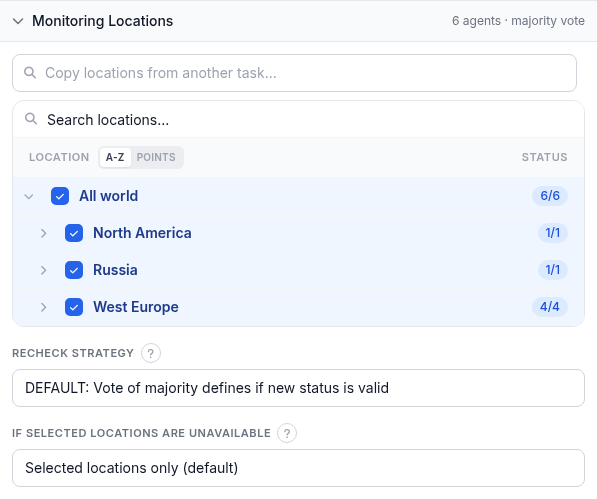
- Albero delle postazioni: scegli quali postazioni di monitoraggio eseguono la transazione, per continente, paese o tutto il mondo; "Copy locations from another task" clona l'insieme di un monitor esistente.
- Recheck strategy: come viene confermato un cambio di stato. Il predefinito è un voto a maggioranza tra le postazioni di riverifica; le alternative sono un numero specifico che conferma Down (slider da 1 a 7), nessuna riverifica, accordo totale tra tutte le postazioni di riverifica, oppure accordo totale per Down mentre Up richiede solo la maggioranza.
- If selected locations are unavailable: "Selected locations only" (predefinito) attende che una postazione scelta torni disponibile; "Closest locations" riesegue invece dalle postazioni disponibili più vicine; "Any location" ripiega su qualsiasi postazione disponibile nel mondo.
Esempio pratico
Un monitor di checkout realistico per un negozio online: passo 1, Navigate to a new page verso l'elenco prodotti; passo 2, Click page element sul link "Add to cart" di un prodotto specifico, con After click behavior impostato su wait for navigation; passo 3, Verify textual content of a page per la parola chiave "Cart" per confermare che l'articolo ci sia arrivato; passo 4, Click page element sul pulsante di checkout, attendendo di nuovo la navigazione; passo 5, Fill in a text input per il campo email con un indirizzo di test; passo 6, Verify page elements per confermare che il pulsante di invio del form di pagamento sia presente. Sono 6 dei 10 passi disponibili, lasciando spazio per estendere il flusso più avanti. Attiva Final screenshot così un fallimento ti lascia un'immagine di dove il flusso si è effettivamente fermato, mantieni Skip loading media files attivo dato che questo test si occupa del flusso funzionale, e abbona il tuo team a Down, Up e Repeat sotto Alert Subscriptions.
Risoluzione dei problemi
- Un passo che prima passava improvvisamente fallisce: la causa più comune è un selettore CSS che si rompe dopo che il markup del sito di destinazione è cambiato: un redesign, un A/B test, o una rinomina di classe. Apri il passo fallito e conferma che il selettore corrisponda ancora a un elemento sulla pagina live.
- Un passo di navigazione va in timeout: ogni passo Navigate to a new page o Go back ha il proprio slider di timeout fino a 40 secondi, separato dal Transaction timeout complessivo in Main Settings: se una pagina specifica è semplicemente lenta a caricarsi, alza il timeout di quel singolo passo invece che solo il totale.
- Fail on console error scatta su rumore che non ti interessa: gli script pubblicitari o di analytics di terze parti spesso registrano errori di console innocui. Invece di lasciare Fail on console error completamente spento, aggiungi il testo dell'errore noto alla allow-list Expected console errors così gli errori reali vengono comunque intercettati.
- Verify textual content corrisponde (o non corrisponde) in modo inatteso: controlla se Check only visible content e Case sensitive match sono impostati come ti aspetti: testo nascosto nel DOM può produrre un falso positivo con l'impostazione spenta, e un cambio di maiuscole/minuscole tra varianti di pagina può produrre un falso negativo con la corrispondenza sensibile alle maiuscole attiva.
- Il flusso richiede più di 10 passi: l'elenco dei passi è limitato a 10. Riduci un percorso lungo ai passi che validano il flusso, oppure dividilo tra due monitor transazione che coprono metà ciascuno.
Correlati
- Monitoraggio transazioni - la pagina prodotto per questo tipo di controllo.
- Browser Access Timing - un altro tipo di controllo che guida un vero browser, utile quando vuoi il dettaglio dei tempi di caricamento invece di un flusso a più passi.
- Controllo velocità pagina: guida completa alla configurazione - la guida gemella per il monitoraggio delle prestazioni basato su browser.
- Modalità asserzione: riferimento completo alla validazione della risposta - il linguaggio di regole per la validazione della risposta usato su altri tipi di controllo.
- 500 Internal Server Error - lo stato che un passo rotto nel mezzo di un flusso restituisce più spesso.
- Tutte le guide al monitoraggio - la guida alla configurazione per ogni altro tipo di controllo.