
So richten Sie Page-Speed-Monitoring ein
Page-Speed-Monitoring lädt Ihre Seite in einem echten Browser, von einem echten Überwachungsstandort, und beobachtet, wie sich dieses eine Laden der Seite verhält: welche Ressourcen fehlschlagen, wie viel CPU und Arbeitsspeicher der Browser verbraucht, und ob die Seite fertig lädt, bevor ein von Ihnen gewähltes Timeout eintritt. Eine HTTP-Prüfung sagt Ihnen, dass der Server geantwortet hat; Page Speed sagt Ihnen, ob die Seite, die der Browser eines Besuchers rendert, sauber zusammenkam. Müssen Sie statt eines einzelnen Seitenladens einen mehrstufigen Ablauf skripten (anmelden, in den Warenkorb legen, ein Formular absenden), sehen Sie sich stattdessen die Anleitung zur Transaktionsprüfung an - beide steuern einen echten Browser, aber Transaction Check folgt einer Abfolge von Aktionen über eine Sitzung hinweg.
Haupteinstellungen
Für diesen Typ gibt es keinen eigenen Screenshot für die Gruppe Haupteinstellungen, aber jedes Steuerelement darin ist über HostTrackers Monitor-Typen hinweg Standard:
- Domain/IP - die zu ladende URL oder Domain. Akzeptiert eine vollständige URL oder eine bloße Domain.
- Name - eine optionale Bezeichnung in Ihrem Dashboard, Alarmen, Berichten und Widgets. Leer gelassen, wird die URL verwendet.
- Intervall-Zeitplan / Cron-Zeitplan - eine segmentierte Umschaltung zwischen einem einfachen wiederkehrenden Intervall und einem vollständigen Cron-Ausdruck (stündlich, täglich, wöchentlich, monatlich als Vorgabe, oder fortgeschrittene Cron-Syntax). Das kleinste verfügbare Intervall hängt von Ihrem Plan ab.
- Tags - Freitext-Bezeichnungen zum Gruppieren und Filtern dieses Monitors.
- Full Log - speichert jedes einzelne Prüfergebnis dieses Monitors, ohne sie zu gruppieren.
- Open Stats - lässt Sie die Statistik und Protokolle dieses Monitors mit anderen teilen, auch mit nicht angemeldeten Personen.
Diese Gruppe trägt außerdem den Schalter Aktiviert, der den Monitor pausiert oder fortsetzt.
Seitenkonfiguration
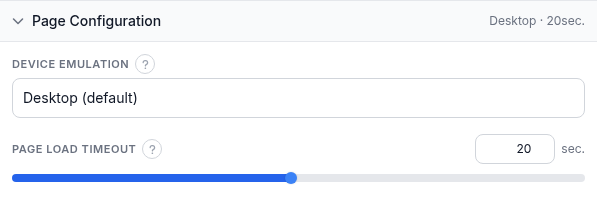
- Geräteemulation - ein Dropdown, das die Seite so lädt, wie es ein bestimmtes Gerät täte: Viewport-Größe, User-Agent-Zeichenkette und Touch-Eingabe-Emulation. Die Vorgabe ist Desktop. Die Liste verfügbarer Geräte wird live aus der eigenen Fähigkeitsmenge der Agenten-Flotte abgerufen, die genauen Optionen können sich also über die Zeit ändern; wählen Sie das Gerät, das am besten passt, wie Ihre Besucher die Seite nutzen.
- Seitenlade-Timeout - die maximale Zeit, die dem Laden der Seite erlaubt ist, von 1 bis 40 Sekunden. Ist die Seite bis dahin nicht fertig, schlägt die Prüfung fehl.
Beide Einstellungen ändern, was die Zahlen bedeuten, ebenso wie, ob die Prüfung besteht. Ein telefongroßer Viewport kann eine andere Menge an Bildern, Layout und Skripten auslösen als ein Desktop-Viewport derselben Seite, die Zeitmessung eines mobil emulierten Laufs ist also nicht direkt mit einem Desktop-Lauf vergleichbar - behandeln Sie jede Geräteeinstellung als eigene Baseline. Das Seitenlade-Timeout ist eine Obergrenze, kein Ziel: Es legt nur den Punkt fest, an dem die Prüfung aufgibt und einen Fehlschlag meldet. Es zu nah an der normalen Ladezeit Ihrer Seite zu setzen, macht aus gewöhnlicher Schwankung Fehlalarme; setzen Sie es mit Spielraum und beobachten Sie stattdessen die tatsächliche Ladezeit in Ihren Ergebnissen.
Antwortvalidierung
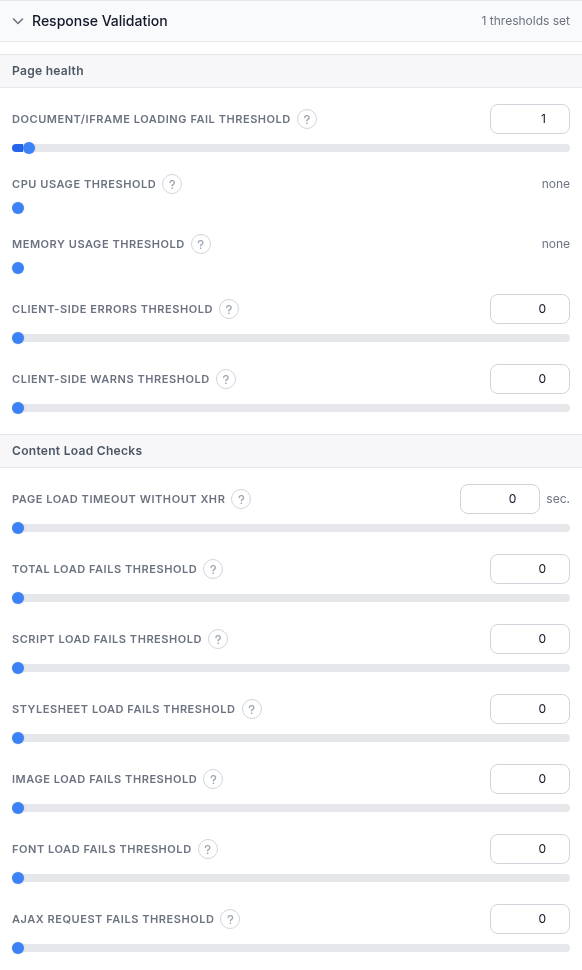
Das ist kein Core-Web-Vitals-Score - HostTracker berechnet hier keine Lighthouse-artige Performance-Note. Stattdessen zählt es konkrete Fehlschläge auf Browser-Ebene und Ressourcennutzungsgrenzen, und Sie entscheiden, welche davon als Nicht erreichbar zählen sollen. Jeder Schwellenwert unten lässt sich auf 0 setzen (oder, bei CPU und Arbeitsspeicher, auf "kein Schwellenwert" umstellen), um ihn zu deaktivieren.
Seitengesundheit:
- Schwellenwert für Dokument-/IFrame-Ladefehler - die Prüfung geht auf Nicht erreichbar, wenn mindestens so viele Dokumente oder IFrames auf der Seite nicht laden. Bereich 0-50; 0 deaktiviert ihn.
- CPU-Nutzungsschwellenwert - die Prüfung geht auf Nicht erreichbar, wenn die CPU-Nutzung der Seite (pro Kern) diesen Prozentsatz erreicht. Der Regler deckt nur 80-100% ab, er erfasst also starke CPU-Spitzen, nicht gewöhnliche Last; ein separater Schalter "kein Schwellenwert" schaltet ihn ganz aus, was die Vorgabe ist.
- Arbeitsspeicher-Nutzungsschwellenwert - die Prüfung geht auf Nicht erreichbar, wenn die Speichernutzung der Seite diesen Betrag in Megabyte erreicht. Bereich 1-1000 MB in 50-MB-Schritten, oder "kein Schwellenwert" zum Deaktivieren, was die Vorgabe ist.
- Schwellenwert für clientseitige Fehler - die Prüfung geht auf Nicht erreichbar, wenn mindestens so viele Browser-Konsolenfehler beim Laden der Seite auftreten. Bereich 0-50; 0 deaktiviert ihn.
- Schwellenwert für clientseitige Warnungen - dieselbe Idee für Konsolenwarnungen. Bereich 0-50; 0 deaktiviert ihn.
Content Load Checks:
- Seitenlade-Timeout ohne XHR - ein alternatives, kürzeres Timeout, das greift, sobald alle Hintergrund-XHR-/AJAX-Anfragen der Seite abgeschlossen sind, getrennt vom obigen Haupt-Seitenlade-Timeout. Auf 0 gesetzt (die Vorgabe), gilt nur das Haupt-Seitenlade-Timeout; ein Wert ungleich null lässt Sie eine Seite akzeptieren, deren sichtbarer Inhalt fertig ist, während im Hintergrund noch weiter abgefragt wird.
- Schwellenwert für gesamte Ladefehler - die Prüfung geht auf Nicht erreichbar, wenn mindestens so viele Ressourcen jeder Art nicht laden. Bereich 0-50; 0 deaktiviert ihn.
- Schwellenwert für Skript-/Stylesheet-/Bild-/Schriftart-/AJAX-Anfragefehler - dieselbe Fehlerzählung, aufgeteilt nach Ressourcentyp, sodass Sie ein instabiles Werbebild tolerieren können, ohne ein kaputtes Skript zu tolerieren. Jeder liegt bei 0-50, 0 deaktiviert ihn.
Überwachungsstandorte
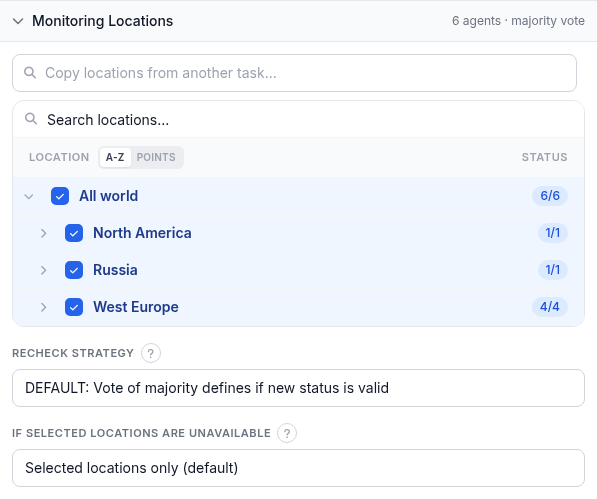
- Standorte - ein durchsuchbarer Checkbox-Baum aus Regionen und einzelnen Überwachungspunkten. Wählen Sie bestimmte Standorte, oder lassen Sie "Ganze Welt" angehakt.
- Nachprüfungsstrategie - was passiert, wenn eine Prüfung eine Statusänderung erkennt. Die Vorgabe führt die Prüfung von mehreren Standorten erneut aus und akzeptiert den neuen Status per Mehrheitsentscheidung, als Schutz vor einem Fehlalarm eines einzelnen unzuverlässigen Standorts. Alternativen: eine festgelegte Anzahl von Standorten muss ein Nicht erreichbar bestätigen (zeigt einen Regler für Nicht-erreichbar-Bestätigungen von 1 bis 7); gar keine Nachprüfung; vollständige Übereinstimmung jedes Nachprüfungsstandorts; oder vollständige Übereinstimmung für Nicht erreichbar, während Erreichbar nur eine Mehrheit braucht.
- Wenn ausgewählte Standorte nicht verfügbar sind - "Nur ausgewählte Standorte" (Vorgabe) wartet, bis Ihre gewählten Standorte zurückkehren; "Nächstgelegene Standorte" ersetzt sie durch die nächstgelegenen verfügbaren; "Beliebiger Standort" weicht weltweit aus.
Benachrichtigungsabonnements

Ein Schalter abonniert jeden Kontakt in einem Schritt für Up/Down-Ereignisse, oder eine durchsuchbare Tabelle lässt Sie einzelne Kontakte unabhängig für Down, Up und Repeat (wiederholte Erinnerungen bei anhaltendem Down) abonnieren. Bleibt dieser Abschnitt leer, wird für diesen Monitor kein Alarm gesendet - das Panel warnt Sie in diesem Fall ausdrücklich.
Berichtsabonnements

Für Uptime-Berichte gilt dasselbe Muster: Ein Schalter abonniert jeden Kontakt für Weekly- und Monthly-Berichte, oder Sie wählen Daily, Weekly und Monthly einzeln pro Kontakt.
Durchgerechnetes Beispiel
Angenommen, Sie wollen beobachten, wie eine Checkout-Seite für mobile Käufer abschneidet. Sie würden Page Speed wählen, die URL der Checkout-Seite eingeben, und Geräteemulation statt auf Desktop auf ein Telefonprofil setzen, da der meiste Traffic auf dieser Seite mobil ist. Lassen Sie das Seitenlade-Timeout komfortabel über der normalen Ladezeit der Seite - es ist eine Obergrenze, die echte Fehlschläge erfassen soll, kein Performance-Ziel. In der Antwortvalidierung setzen Sie den Schwellenwert für Dokument-/IFrame-Ladefehler auf 1, da die Seite üblicherweise ein Zahlungs-IFrame lädt und Sie wissen wollen, wenn es aufhört zu laden. Lassen Sie die Schwellenwerte für CPU- und Arbeitsspeichernutzung auf "kein Schwellenwert", da eine Checkout-Seite selten CPU- oder speicherintensiv ist und diese Schwellenwerte ohnehin erst bei 80% beginnen. Setzen Sie den Schwellenwert für gesamte Ladefehler auf 2 oder 3 statt 0, damit nicht ein instabiler Drittanbieter-Tracker Ihr Team bei jedem Hüsteln alarmiert, während ein wirklich kaputtes Laden die Prüfung trotzdem auslöst. Lassen Sie Seitenlade-Timeout ohne XHR bei 0, da Checkout-Seiten oft im Hintergrund den Zahlungsstatus abfragen und das nicht über Bestehen oder Fehlschlag entscheiden sollte. Führen Sie die Prüfung von zwei oder drei Standorten in der Nähe Ihrer tatsächlichen Kunden aus, behalten Sie die Standard-Nachprüfungsstrategie mit Mehrheitsentscheidung, abonnieren Sie Ihren Bereitschaftskontakt für Down- und Repeat-Alarme, und richten Sie einen wöchentlichen Bericht an eine gemeinsame Team-Adresse ein.
Problembehandlung
- Die Prüfung meldet Nicht erreichbar, aber die Seite sieht für Sie gut aus, wenn Sie sie selbst öffnen. Ein Ladefehler-Zähler (Skript, Bild, Gesamt und so weiter) ist höchstwahrscheinlich bei einer instabilen Drittanbieter-Ressource angeschlagen, etwa einem Werbenetzwerk oder Analytics-Skript, nicht bei Ihrer eigenen Seite. Prüfen Sie, welcher Zähler ausgelöst hat, bevor Sie einen echten Ausfall annehmen, und erwägen Sie, ihn von 0 auf 1 oder 2 anzuheben, wenn diese Instabilität ein bekanntes, tolerierbares Muster ist.
- Die Ladezeiten haben sich merklich geändert, nachdem Sie die Geräteemulation gewechselt haben. Erwartet, keine Regression: Ein anderes Geräteprofil ändert Viewport, User-Agent und Touch-Emulation, was ändert, was die Seite lädt und wie sie rendert. Vergleichen Sie Zeitmessungen nur innerhalb derselben Geräteeinstellung.
- Die Prüfung trifft immer wieder das Seitenlade-Timeout, obwohl die Seite in Ihrem eigenen Browser gut lädt. Der Überwachungsstandort kann weit von Ihrem Server entfernt sein, oder das Timeout misst das vollständige Laden einschließlich langsamer Hintergrundanfragen. Erhöhen Sie das Timeout mit echtem Spielraum, und wenn die Seite im Hintergrund weiter abfragt, nachdem ihr sichtbarer Inhalt fertig ist, probieren Sie ein Seitenlade-Timeout ohne XHR ungleich null.
- Die Schwellenwerte für CPU- oder Arbeitsspeichernutzung scheinen nie auszulösen, selbst bei einer schweren Seite. Beide starten auf "kein Schwellenwert", und der CPU-Regler deckt nach dem Einschalten nur 80-100% ab. Wenn die Verfolgung schwerer Ressourcennutzung wichtig ist, stellen Sie das Steuerelement ausdrücklich von "kein Schwellenwert" um und wählen Sie einen Wert im Bereich.
- Konsolenwarnungen von Werbe- oder Analytics-Skripten lösen immer wieder den Schwellenwert für clientseitige Warnungen aus. Viele Drittanbieter-Skripte protokollieren Warnungen, die keine echten Probleme sind. Lassen Sie diesen Schwellenwert bei 0, oder setzen Sie ihn über die normale Warnanzahl Ihrer Seite.
Verwandte Themen
- Browser-Access-Timing-Monitoring - die Produktseite für diesen Prüfungstyp.
- Kostenloser Page-Speed-Test - führen Sie eine einmalige Prüfung aus, bevor Sie fortlaufendes Monitoring einrichten.
- Anleitung zur Transaktionsprüfung - zum Skripten eines mehrstufigen Nutzerablaufs statt des Beobachtens eines einzelnen Seitenladens.
- Regeln zur Antwortvalidierung - die Regelsprache zur Validierung von HTTP- und API-Prüfungen.
- So prüfen Sie die Geschwindigkeit einer Website - der einmalige Test, und was jede Zeitmesszahl bedeutet.
- Alle Monitoring-Anleitungen - die Einrichtungsanleitung für jeden anderen Prüfungstyp.