
Jak skonfigurować monitoring szybkości strony
Monitoring Page Speed wczytuje Twoją stronę w prawdziwej przeglądarce, z prawdziwej lokalizacji monitorowania, i obserwuje, jak zachowuje się to pojedyncze wczytanie strony: które zasoby zawodzą, ile CPU i pamięci zużywa przeglądarka, i czy strona kończy wczytywanie przed wybranym przez Ciebie limitem czasu. Sprawdzenie HTTP mówi Ci, że serwer odpowiedział; Page Speed mówi Ci, czy strona, którą renderuje przeglądarka odwiedzającego, złożyła się w całość bez problemów. Jeśli potrzebujesz zaskryptować wieloetapową ścieżkę (zalogowanie, dodanie do koszyka, wysłanie formularza) zamiast obserwować pojedyncze wczytanie strony, zobacz zamiast tego poradnik o sprawdzeniu transakcji - oba napędza prawdziwa przeglądarka, ale sprawdzenie transakcji podąża za sekwencją działań w ramach sesji.
Ustawienia główne
Ten typ nie ma dedykowanego zrzutu ekranu dla grupy ustawień głównych, ale każda kontrolka w niej jest standardowa dla wszystkich typów monitorów HostTracker:
- Domena/IP - URL albo domena do wczytania. Przyjmuje pełny URL albo samą domenę.
- Nazwa - opcjonalna etykieta pokazywana na Twoim panelu, w alertach, raportach i widżetach. Jeśli pozostawiona pusta, używany jest URL.
- Harmonogram interwałów / Harmonogram cron - przełącznik segmentowy między prostym powtarzającym się interwałem a pełnym wyrażeniem cron (gotowe wzorce godzinowe, dzienne, tygodniowe, miesięczne albo zaawansowana składnia cron). Minimalny dostępny interwał zależy od Twojego planu.
- Tagi - dowolne etykiety tekstowe do grupowania i filtrowania tego monitora.
- Pełny dziennik - zapisuje każdy pojedynczy wynik sprawdzenia tego monitora bez ich grupowania.
- Otwarte statystyki - pozwala udostępnić statystyki i dziennik tego monitora innym osobom, w tym niezalogowanym.
Ta grupa zawiera też przełącznik Włączone, który wstrzymuje lub wznawia monitor.
Konfiguracja strony
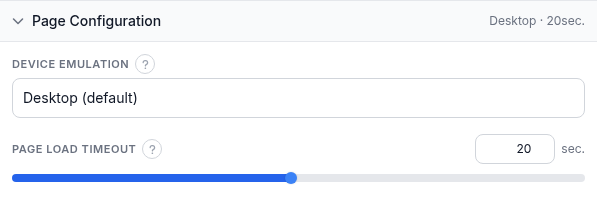
- Emulacja urządzenia - rozwijana lista, która wczytuje stronę tak, jak zrobiłoby to konkretne urządzenie: rozmiar okna, ciąg user agenta i emulacja dotyku. Domyślnie ustawiony jest Pulpit. Lista dostępnych urządzeń jest pobierana na żywo z zestawu możliwości floty agentów, więc dokładne opcje mogą z czasem rosnąć; wybierz urządzenie najlepiej pasujące do tego, jak Twoi odwiedzający przeglądają stronę.
- Limit czasu załadowania strony - maksymalny czas dozwolony na zakończenie wczytywania strony, od 1 do 40 sekund. Jeśli strona nie skończy się wczytywać do tego czasu, sprawdzenie zawodzi.
Oba ustawienia zmieniają znaczenie liczb, a także to, czy sprawdzenie przechodzi. Okno widoku wielkości telefonu może wywołać inny zestaw obrazów, układu i skryptów niż okno widoku pulpitu tej samej strony, więc czas przebiegu emulowanego dla urządzenia mobilnego nie jest bezpośrednio porównywalny z przebiegiem na pulpicie - traktuj każde ustawienie urządzenia jako osobny punkt odniesienia. Limit czasu załadowania strony to sufit, a nie cel: określa tylko moment, w którym sprawdzenie się poddaje i zgłasza niepowodzenie. Ustawienie go zbyt blisko normalnego czasu wczytywania Twojej strony zamienia zwykłe wahania w fałszywe alarmy; ustaw go z zapasem, a rzeczywisty czas wczytywania obserwuj w wynikach.
Weryfikacja odpowiedzi
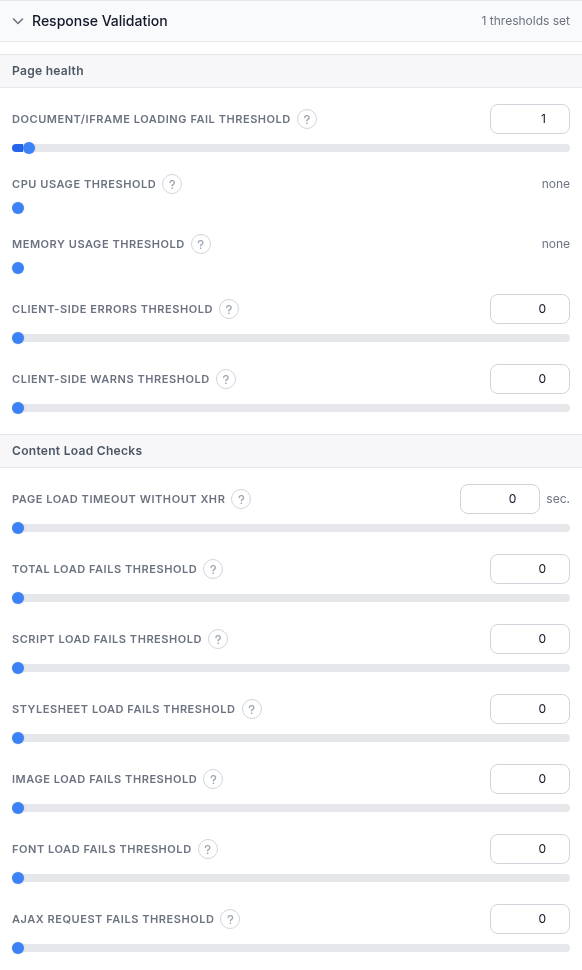
To nie jest ocena Core Web Vitals - HostTracker nie oblicza tu oceny wydajności w stylu Lighthouse. Zamiast tego liczy konkretne awarie na poziomie przeglądarki i limity zużycia zasobów, a Ty decydujesz, które z nich mają liczyć się jako Down. Każdy próg poniżej można ustawić na 0 (albo, dla CPU i pamięci, przełączyć na "bez progu"), żeby go wyłączyć.
Kondycja strony:
- Próg niepowodzeń załadowania dokumentu/IFrame - sprawdzenie przechodzi na Down, gdy co najmniej tyle dokumentów albo ramek iframe na stronie nie załaduje się. Zakres 0-50; 0 wyłącza próg.
- Próg użycia CPU - sprawdzenie przechodzi na Down, gdy użycie CPU strony (na rdzeń) osiągnie ten procent. Suwak obejmuje tylko 80-100%, więc wyłapuje mocne skoki CPU, a nie zwykłe obciążenie; osobna kontrolka "bez progu" wyłącza go całkowicie, co jest wartością domyślną.
- Próg użycia pamięci - sprawdzenie przechodzi na Down, gdy użycie pamięci strony osiągnie tę wartość, w megabajtach. Zakres 1-1000 MB w krokach co 50 MB, albo "bez progu", żeby wyłączyć, co jest wartością domyślną.
- Próg błędów po stronie klienta - sprawdzenie przechodzi na Down, gdy wystąpi co najmniej tyle błędów konsoli przeglądarki podczas wczytywania strony. Zakres 0-50; 0 wyłącza próg.
- Próg ostrzeżeń po stronie klienta - ta sama zasada dla ostrzeżeń konsoli. Zakres 0-50; 0 wyłącza próg.
Sprawdzenia załadowania zawartości:
- Limit czasu załadowania strony bez XHR - alternatywny, krótszy limit czasu, stosowany po ustabilizowaniu się wszystkich żądań XHR/AJAX w tle strony, osobny od głównego Limitu czasu załadowania strony powyżej. Ustawiony na 0 (domyślnie) obowiązuje tylko główny limit czasu załadowania strony; wartość niezerowa pozwala zaakceptować stronę, której widoczna treść jest gotowa, mimo że odpytywanie w tle wciąż trwa.
- Całkowity próg niepowodzeń załadowania - sprawdzenie przechodzi na Down, gdy co najmniej tyle zasobów, dowolnego rodzaju, nie załaduje się. Zakres 0-50; 0 wyłącza próg.
- Próg niepowodzeń załadowania skryptu / arkusza stylów / obrazu / czcionki / żądania AJAX - ta sama liczba niepowodzeń, rozdzielona według typu zasobu, więc możesz tolerować niestabilny obraz reklamy, nie tolerując zepsutego skryptu. Każdy w zakresie 0-50, 0 wyłącza próg.
Lokalizacje monitorowania
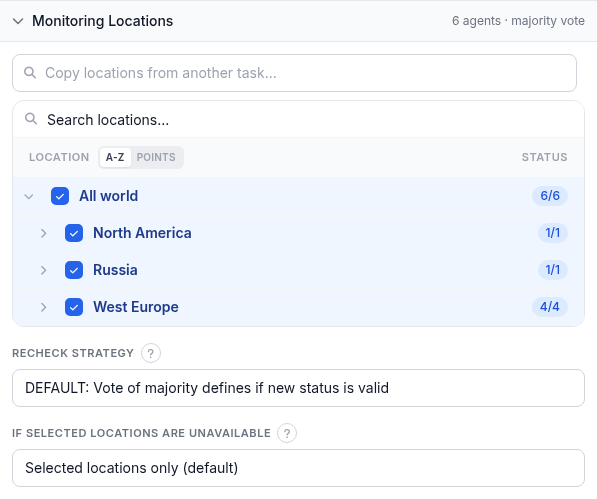
- Lokalizacje - przeszukiwalne drzewo wyboru regionów i pojedynczych punktów monitorowania. Wybierz konkretne lokalizacje albo zostaw zaznaczone "Cały świat".
- Strategia ponownego sprawdzania - co dzieje się, gdy sprawdzenie wykryje zmianę stanu. Wartość domyślna ponownie uruchamia sprawdzenie z kilku lokalizacji i przyjmuje nowy stan głosowaniem większości, żeby zabezpieczyć się przed fałszywym alarmem z jednej niestabilnej lokalizacji. Alternatywy: określona liczba lokalizacji musi potwierdzić Down (pokazuje suwak potwierdzeń Down od 1 do 7); brak ponownego sprawdzania w ogóle; pełna zgoda każdej lokalizacji ponownie sprawdzającej; albo pełna zgoda dla Down, podczas gdy Up potrzebuje tylko większości.
- Jeśli wybrane lokalizacje są niedostępne - "Tylko wybrane lokalizacje" (domyślnie) czeka, aż wybrane przez Ciebie lokalizacje wrócą; "Najbliższe lokalizacje" zastępuje je najbliższymi dostępnymi; "Dowolna lokalizacja" korzysta z całego świata.
Subskrypcje alertów

Jeden przełącznik subskrybuje wszystkie kontakty do zdarzeń Up/Down za jednym razem, albo przeszukiwalna tabela pozwala niezależnie zasubskrybować pojedyncze kontakty do Down, Up i Repeat (powtarzanych przypomnień o Down). Pozostawienie tej sekcji pustej oznacza, że dla tego monitora nie zostanie wysłany żaden alert - panel wyraźnie o tym ostrzega.
Subskrypcje raportów

Ten sam wzorzec dotyczy raportów dostępności: jeden przełącznik subskrybuje wszystkie kontakty do raportów tygodniowych i miesięcznych, albo możesz wybrać Dziennie, Tygodniowo i Miesięcznie osobno dla każdego kontaktu.
Przykład zastosowania
Załóżmy, że chcesz obserwować, jak strona finalizacji zamówienia zachowuje się dla klientów mobilnych. Wybrałbyś Page Speed, wpisał URL strony finalizacji zamówienia i ustawił Emulację urządzenia na profil telefonu zamiast Pulpitu, bo większość ruchu na tej stronie jest mobilna. Zostaw Limit czasu załadowania strony wygodnie powyżej normalnego czasu wczytywania strony - to sufit mający wyłapywać prawdziwe awarie, a nie cel wydajnościowy. W Weryfikacji odpowiedzi ustaw Próg niepowodzeń załadowania dokumentu/IFrame na 1, bo strona zwykle wczytuje ramkę iframe płatności i chcesz wiedzieć, czy przestanie się wczytywać. Zostaw progi użycia CPU i pamięci na "bez progu", bo strona finalizacji zamówienia rzadko mocno obciąża CPU albo pamięć, a te progi i tak zaczynają się dopiero od 80%. Ustaw Całkowity próg niepowodzeń załadowania na 2 albo 3 zamiast na 0, żeby jeden niestabilny tracker firmy trzeciej nie wzywał Twojego zespołu za każdym razem, gdy się zatnie, podczas gdy naprawdę zepsute wczytanie wciąż uruchomi sprawdzenie. Zostaw Limit czasu załadowania strony bez XHR na 0, bo strony finalizacji zamówienia często odpytują status płatności w tle, a to nie powinno decydować o sukcesie albo niepowodzeniu. Uruchom sprawdzenie z dwóch lub trzech lokalizacji blisko Twoich prawdziwych klientów, zachowaj domyślną strategię ponownego sprawdzania głosowaniem większością, zasubskrybuj kontakt dyżurny do alertów Down i Repeat, i skonfiguruj cotygodniowy raport na wspólny adres zespołu.
Rozwiązywanie problemów
- Sprawdzenie zgłasza Down, ale strona wygląda dobrze, gdy otwierasz ją sam. Licznik niepowodzeń załadowania (skrypt, obraz, łącznie i tak dalej) najprawdopodobniej uruchomił się przez niestabilny zasób firmy trzeciej, na przykład sieć reklamową albo skrypt analityczny, a nie przez Twoją własną stronę. Sprawdź, który licznik się uruchomił, zanim założysz prawdziwą awarię, i rozważ podniesienie go z 0 na 1 albo 2, jeśli ta niestabilność jest znanym, tolerowanym wzorcem.
- Czasy wczytywania wyraźnie się zmieniły po zmianie Emulacji urządzenia. To oczekiwane, a nie regresja: inny profil urządzenia zmienia okno widoku, user agenta i emulację dotyku, co zmienia to, co strona wczytuje i jak się renderuje. Porównuj czasy tylko w ramach tego samego ustawienia urządzenia.
- Sprawdzenie stale trafia w Limit czasu załadowania strony, mimo że strona wczytuje się dobrze w Twojej własnej przeglądarce. Lokalizacja monitorowania może być daleko od Twojego serwera, albo limit czasu mierzy pełne wczytanie, wliczając wolne żądania w tle. Podnieś limit czasu z realnym zapasem, a jeśli strona wciąż odpytuje w tle po tym, jak jej widoczna treść jest gotowa, spróbuj niezerowego Limitu czasu załadowania strony bez XHR.
- Progi użycia CPU albo pamięci wydają się nigdy nie uruchamiać, nawet na ciężkiej stronie. Oba zaczynają na "bez progu", a suwak CPU po włączeniu obejmuje tylko 80-100%. Jeśli śledzenie mocnego zużycia zasobów ma znaczenie, wyraźnie przestaw kontrolkę z "bez progu" i wybierz wartość w zakresie.
- Ostrzeżenia konsoli ze skryptów reklamowych albo analitycznych stale uruchamiają Próg ostrzeżeń po stronie klienta. Wiele skryptów firm trzecich zapisuje ostrzeżenia, które nie są prawdziwymi problemami. Zostaw ten próg na 0 albo ustaw go powyżej normalnej liczby ostrzeżeń Twojej strony.
Powiązane
- Monitoring czasów dostępu przeglądarki - strona produktu dla tego typu sprawdzenia.
- Darmowy test szybkości strony - uruchom jednorazowe sprawdzenie, zanim skonfigurujesz stały monitoring.
- Poradnik o sprawdzeniu transakcji - do skryptowania wieloetapowej ścieżki użytkownika zamiast obserwowania pojedynczego wczytania strony.
- Reguły walidacji odpowiedzi - język reguł używany do walidacji sprawdzeń HTTP i API.
- Jak sprawdzić szybkość witryny - jednorazowy test i znaczenie każdej liczby czasowej.
- Wszystkie poradniki monitoringu - poradnik konfiguracji dla każdego innego typu sprawdzenia.