
Cómo configurar una comprobación de ping (guía paso a paso)
Una comprobación de ping confirma que un servidor, un dispositivo de red o cualquier endpoint accesible en internet responde a peticiones de eco ICMP. Funciona a nivel de red, así que no le importa si hay algo escuchando en un puerto concreto o sirviendo páginas web: solo confirma que el host responde cuando se le hace ping. Eso lo hace natural para routers, pasarelas VPN, balanceadores de carga y cualquier dispositivo al que quieras dar cobertura básica de activo/caído sin configurar una comprobación HTTP o TCP. Si tu objetivo es un sitio web o una API y necesitas detalle a nivel HTTP (códigos de estado, cuerpo de respuesta, salud del certificado), una comprobación HTTP suele ser la mejor primera opción; recurre al ping cuando quieras una prueba de accesibilidad ligera y agnóstica de protocolo, o como acompañante de otro tipo de comprobación.
Url / Domain / IP
Introduce el nombre de host, dominio o dirección IP al que quieres hacer ping en el campo Url / Domain / IP. También puedes darle al monitor un nombre corto y opcional; es lo que aparece en las alertas, los informes y cualquier widget de estado que incrustes, así que una etiqueta reconocible (por ejemplo "core-router-fra" en lugar de la IP en bruto) es más fácil de identificar después.
Configuración principal
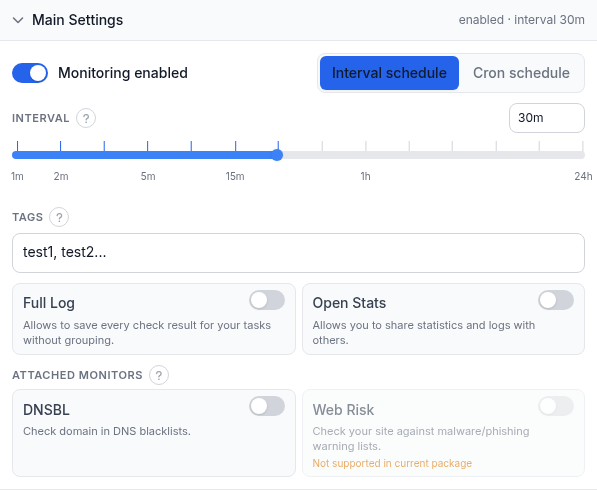
- Monitorización activada: pausa o reanuda la comprobación sin eliminarla. Desactívala durante un mantenimiento planificado para que no te avisen de un cambio que ya conoces.
- Calendario por intervalo / Calendario por cron: ejecuta la comprobación con un intervalo fijo o con una expresión cron. El deslizador de intervalo va de 1 minuto hasta 24 horas; arrástralo o escribe un valor exacto en el cuadro de la derecha. El calendario por cron cambia a una expresión cron cuando necesitas un patrón que la escala de intervalo no puede expresar.
- Etiquetas: etiquetas separadas por comas (por ejemplo
infra, vpn) por las que puedes filtrar y buscar en toda tu lista de monitores. Puramente organizativas: no cambian cómo se ejecuta la comprobación. - Registro completo: guarda cada resultado individual de la comprobación en lugar de agrupar los resultados idénticos repetidos. Actívalo para un historial completo; déjalo desactivado para mantener el registro de comprobaciones más pequeño.
- Abrir estadísticas: hace compartible la página de estadísticas y registro de este monitor con personas que no han iniciado sesión en tu cuenta. No lo actives para nada que prefieras mantener privado.
- Monitores adjuntos - DNSBL: ejecuta una comprobación de lista negra de DNS contra el mismo dominio con su propio calendario de 12 horas, independiente del intervalo de ping de arriba. Un mal estado detectado avisa según las suscripciones Down/Repeat de Suscripciones de alerta, no según los propios eventos de la comprobación de ping.
- Monitores adjuntos - Web Risk: ejecuta una comprobación de Google Web Risk contra el dominio en busca de inclusiones de malware y phishing, también con su propio calendario. Está sujeto al plan; si tu cuenta no lo incluye, el interruptor aparece como no disponible.
Configuración de la petición
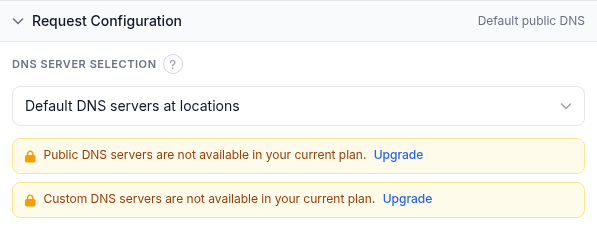
Esta sección contiene un único control, DNS Server Selection, y solo importa cuando tu objetivo es un nombre de host en lugar de una IP simple:
- Servidores DNS por defecto en las ubicaciones: cada ubicación de monitorización resuelve tu host usando su propio conjunto de servidores DNS públicos, así que la resolución sigue la normativa local de esa ubicación, igual que le pasaría a un visitante real allí.
- Public DNS: resuelve en su lugar a través de un pool de DNS público, con una lista opcional de IP de servidores DNS públicos excluidos para saltarse resolutores concretos.
- Custom: indica tus propias IP de servidor DNS, una por fila; pega una lista separada por comas, espacios o saltos de línea y se divide en filas automáticamente. La comprobación resuelve entonces tu objetivo a través de esos servidores en lugar de los que tiene cada ubicación por defecto.
Public y Custom están sujetos al plan; la captura de arriba muestra ambos bloqueados detrás de un aviso de mejora de plan en esta cuenta en concreto. En un plan que los incluya, el desplegable funciona igual, solo que sin el bloqueo.
Validación de respuesta
Ping no tiene captura de pantalla para esta sección, pero sigue siendo un grupo completo en el formulario del monitor, y es lo que decide si una comprobación cuenta como aprobada.
Por defecto, una comprobación tiene éxito cuando al menos una de cuatro peticiones de eco ICMP a la dirección resuelta obtiene respuesta. Si el primer candidato resuelto no responde, la comprobación reintenta contra hasta dos alternativas más resueltas por DNS antes de marcarse como fallida; un dominio respaldado por varios registros A puede seguir mostrando Up aunque una de esas direcciones deje de responder (ver Solución de problemas).
- Expected IPs Validation: actívalo para exigir además que el DNS resuelva tu host a una de una lista de direcciones IP que especifiques (una dirección IPv4 o IPv6 por fila, el mismo comportamiento de división al pegar que la lista de DNS personalizado de arriba). Si el host empieza a resolver a otro sitio (secuestro de DNS, un registro mal configurado, una entrada caducada), la comprobación falla aunque algo en la nueva dirección siga respondiendo a los pings. Déjalo desactivado si no necesitas fijar el host a direcciones concretas.
Suscripciones de alerta

- Suscribir a todos los contactos a eventos Up/Down: un interruptor de atajo que suscribe a todos los contactos de tu cuenta a las alertas Up y Down de este monitor de una sola vez.
- Chips Down / Up / Repeat por contacto: elige exactamente de qué eventos se entera cada contacto. Down se dispara en una transición a un estado fallido, Up se dispara en la recuperación, y Repeat reenvía la notificación Down con un calendario mientras el monitor siga en Down, así que una caída larga no se queda en silencio después de la primera alerta.
- Buscar contactos: filtra la lista por nombre o dirección.
Suscripciones de informes

- Suscribir a todos los contactos a informes semanales/mensuales: suscribe a todos los contactos a ambas cadencias a la vez.
- Chips Daily / Weekly / Monthly por contacto: elige qué correo de resumen de uptime periódico recibe cada contacto, independiente de las alertas en tiempo real de arriba.
Ubicaciones de monitorización
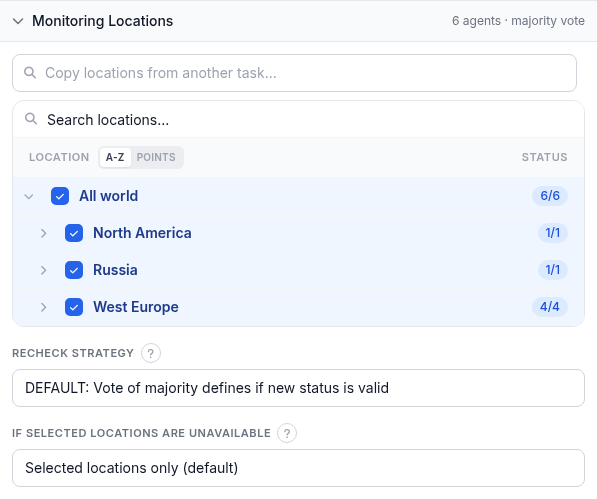
- Árbol de ubicaciones: elige cuáles de las ubicaciones de monitorización de HostTracker ejecutan esta comprobación, por continente, país o todo el mundo. La columna de estado muestra cuántos agentes de cada grupo están seleccionados actualmente de cuántos hay ahí. "Copiar ubicaciones de otra tarea" clona el conjunto de ubicaciones de un monitor existente en lugar de reconstruirlo a mano.
- Buscar ubicaciones: filtra el árbol por nombre.
- Estrategia de reintento: controla cómo se confirma un cambio de estado antes de aceptarlo. Por defecto es una votación por mayoría entre las ubicaciones de reintento. Alternativas: un número concreto de ubicaciones que confirmen Down (deslizador de 1 hasta 7, ya que el conjunto de reintento saca de hasta 7 ubicaciones); ningún reintento en absoluto, así que se confía de inmediato en el primer resultado; acuerdo total entre todas las ubicaciones de reintento; o acuerdo total para Down mientras que Up solo necesita mayoría.
- Si las ubicaciones seleccionadas no están disponibles: qué pasa cuando tus ubicaciones elegidas están temporalmente fuera de línea. "Solo ubicaciones seleccionadas" (por defecto) espera a que una vuelva en lugar de sustituir datos de otro sitio. "Ubicaciones más cercanas" vuelve a ejecutar la comprobación desde las ubicaciones disponibles más próximas. "Cualquier ubicación" recurre a cualquier ubicación disponible en el mundo.
Ejemplo resuelto
Supongamos que quieres una monitorización básica de accesibilidad sobre una pasarela VPN de oficina que no ejecuta un servidor web. Pon Url / Domain / IP a la IP pública de la pasarela y nómbrala "hq-vpn-gateway". Una IP simple no tiene nada que resolver, así que deja Configuración de la petición en su valor por defecto, y deja también Validación de respuesta en su valor por defecto: una sola respuesta ICMP de cuatro intentos basta para darlo por Up. En Ubicaciones de monitorización, elige dos o tres ubicaciones repartidas entre regiones para que un corte de red local cerca de una de ellas no dispare por sí solo una falsa alerta, y deja Estrategia de reintento en la mayoría por defecto. En Suscripciones de alerta, suscribe a tu contacto de operaciones a Down y Up, y activa Repeat para seguir enterándote si la caída se alarga. Añade una suscripción de informe semanal si quieres un resumen periódico de uptime junto a las alertas en tiempo real.
Solución de problemas
- ICMP bloqueado, HTTP bien: muchos proveedores en la nube y firewalls bloquean el eco ICMP por defecto mientras siguen sirviendo HTTP/HTTPS con normalidad, así que una comprobación de ping puede reportar Down para un sitio que está sirviendo tráfico. Abre ICMP en el firewall del objetivo, o cambia a una comprobación HTTP o de puerto TCP para ese objetivo.
- Expected IPs se queda desactualizado: si activaste Expected IPs Validation y luego migraste de host o cambiaste de proveedor de DNS, verás falsos Down hasta que la lista de IP esperadas coincida con las direcciones nuevas.
- Varios candidatos DNS pueden enmascarar una sola dirección muerta: como la comprobación reintenta contra hasta dos alternativas más resueltas por DNS antes de fallar, un dominio con varios registros A puede seguir mostrando Up aunque una dirección concreta haya dejado de responder. Monitoriza las IP individuales directamente, o activa Expected IPs Validation, para detectarlo.
- Sin tiempo de espera ajustable: a diferencia de otros tipos de comprobación, el tiempo por intento del ping no es un ajuste que puedas afinar desde este formulario. Para más tolerancia antes de que se dispare una alerta, usa Estrategia de reintento en Ubicaciones de monitorización en lugar de buscar un campo de tiempo de espera que no existe.
- Una respuesta no significa que el servicio esté sano: solo te dice que el dispositivo responde a ICMP, no que haya algo útil ejecutándose en él. Combina una comprobación de ping con una comprobación HTTP o de puerto en el mismo host para confirmar que el servicio real está sirviendo tráfico.
Relacionado
- Monitorización de ping: la página de producto de este tipo de comprobación.
- Prueba de ping gratuita: ejecuta un ping puntual sin crear un monitor.
- Monitorización de traceroute: el siguiente paso natural cuando una comprobación de ping pasa a Down: ver dónde se rompe la ruta.
- Herramienta gratuita de traceroute: ejecuta un trace puntual al instante.
- Modo de aserciones: referencia completa de validación de respuesta: el lenguaje de reglas de validación de respuesta usado en otros tipos de comprobación.
- ¿El sitio está caído para todo el mundo o solo para mí?: la versión puntual de la misma pregunta, ejecutada desde fuera de tu red.
- Todas las guías de monitorización: la guía de configuración de cada otro tipo de comprobación.