
So richten Sie eine Ping-Prüfung ein (Schritt-für-Schritt-Anleitung)
Eine Ping-Prüfung bestätigt, dass ein Server, ein Netzwerkgerät oder ein beliebiger im Internet erreichbarer Endpunkt auf ICMP-Echo-Anfragen antwortet. Sie arbeitet auf der Netzwerkebene, es ist ihr also egal, ob an einem bestimmten Port etwas lauscht oder Webseiten ausliefert: Sie bestätigt nur, dass der Host antwortet, wenn er gepingt wird. Das macht sie zur natürlichen Wahl für Router, VPN-Gateways, Load Balancer und jedes Gerät, für das Sie eine einfache Erreichbar/Nicht-erreichbar-Abdeckung wollen, ohne eine HTTP- oder TCP-Prüfung einzurichten. Ist Ihr Ziel eine Website oder API und Sie brauchen Details auf HTTP-Ebene (Statuscodes, Antwortkörper, Zertifikatszustand), ist eine HTTP-Prüfung meist die bessere erste Wahl; greifen Sie zu Ping, wenn Sie einen leichtgewichtigen, protokollunabhängigen Erreichbarkeitstest wollen, oder als Ergänzung zu einem anderen Prüfungstyp.
Url / Domain / IP
Geben Sie den Hostnamen, die Domain oder die IP-Adresse ein, die Sie pingen möchten, in das Feld URL / Domain / IP. Sie können dem Monitor auch einen kurzen, optionalen Namen geben; er erscheint in Alarmen, Berichten und allen eingebetteten Status-Widgets, eine erkennbare Bezeichnung (zum Beispiel "core-router-fra" statt der rohen IP) lässt sich später leichter überfliegen.
Haupteinstellungen
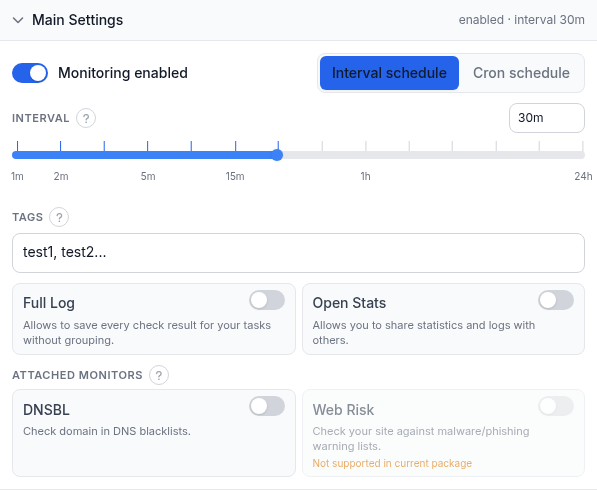
- Überwachung aktiviert: pausiert oder setzt die Prüfung fort, ohne sie zu löschen. Schalten Sie sie während geplanter Wartungsarbeiten aus, damit Sie nicht für eine Änderung alarmiert werden, die Sie bereits kennen.
- Intervall-Zeitplan / Cron-Zeitplan: die Prüfung in festem Intervall oder nach einem Cron-Ausdruck ausführen. Der Intervallregler reicht von 1 Minute bis 24 Stunden; ziehen Sie ihn oder tippen Sie einen genauen Wert in das Feld rechts. Der Cron-Zeitplan tauscht dies gegen einen Cron-Ausdruck aus, wenn Sie ein Muster brauchen, das die Intervallskala nicht abbilden kann.
- Tags: durch Komma getrennte Beschriftungen (zum Beispiel
infra, vpn), nach denen Sie Ihre Monitorliste filtern und durchsuchen können. Rein organisatorisch - sie ändern nichts daran, wie die Prüfung läuft. - Full Log: speichert jedes einzelne Prüfergebnis, statt wiederholte identische Ergebnisse zu gruppieren. Schalten Sie es für eine vollständige Historie ein; lassen Sie es aus, um das Prüfprotokoll kleiner zu halten.
- Open Stats: macht die Statistik- und Protokollseite dieses Monitors auch für Personen teilbar, die nicht in Ihrem Konto angemeldet sind. Aktivieren Sie es nicht für etwas, das Sie lieber privat halten.
- Angehängte Monitore - DNSBL: führt eine DNS-Blacklist-Prüfung für dieselbe Domain nach einem eigenen 12-Stunden-Zeitplan aus, unabhängig vom obigen Ping-Intervall. Ein erkannter schlechter Zustand benachrichtigt gemäß den Down/Repeat-Abonnements in den Benachrichtigungsabonnements, nicht gemäß den eigenen Ereignissen der Ping-Prüfung.
- Angehängte Monitore - Web Risk: führt eine Google-Web-Risk-Prüfung für die Domain gegen Malware- und Phishing-Listungen aus, ebenfalls nach eigenem Zeitplan. Sie ist paketabhängig freigeschaltet - enthält Ihr Konto sie nicht, zeigt sich der Schalter als nicht verfügbar.
Anfragekonfiguration
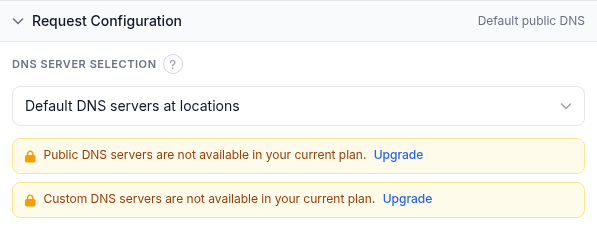
Dieser Abschnitt enthält nur eine einzige Einstellung, DNS-Serverauswahl, und sie ist nur relevant, wenn Ihr Ziel ein Hostname statt einer reinen IP ist:
- Standard-DNS-Server an den Standorten: Jeder Überwachungsstandort löst Ihren Host mit seinem eigenen Satz öffentlicher DNS-Server auf, die Auflösung folgt also den lokalen Regeln des jeweiligen Standorts, genau wie bei einem echten Besucher dort.
- Öffentlicher DNS: löst stattdessen über einen öffentlichen DNS-Pool auf, mit einer optionalen Liste ausgeschlossener öffentlicher DNS-Server-IPs, um bestimmte Resolver zu überspringen.
- Benutzerdefiniert: geben Sie eigene DNS-Server-IPs an, eine pro Zeile - fügen Sie eine durch Komma, Leerzeichen oder Zeilenumbruch getrennte Liste ein, sie wird automatisch in Zeilen aufgeteilt. Die Prüfung löst Ihr Ziel dann über diese Server auf statt über die Standardserver jedes Standorts.
Öffentlich und Benutzerdefiniert sind paketabhängig freigeschaltet; der obige Screenshot zeigt beide auf diesem konkreten Konto hinter einem Upgrade-Banner gesperrt. Bei einem Paket, das sie enthält, funktioniert die Auswahlliste genauso, nur ohne die Sperre.
Antwortvalidierung
Für Ping gibt es keinen Screenshot zu diesem Abschnitt, aber er ist trotzdem eine vollständige Gruppe im Monitor-Formular, und er entscheidet, ob eine Prüfung als bestanden zählt.
Standardmäßig ist eine Prüfung erfolgreich, wenn mindestens eine von vier ICMP-Echo-Anfragen an die aufgelöste Adresse eine Antwort erhält. Antwortet die erste aufgelöste Kandidatenadresse nicht, versucht die Prüfung es erneut gegen bis zu zwei weitere DNS-aufgelöste Alternativen, bevor sie als fehlgeschlagen markiert wird - eine Domain mit mehreren A-Records kann weiterhin Erreichbar anzeigen, selbst wenn eine dieser Adressen aufhört zu antworten (siehe Problembehandlung).
- Validierung erwarteter IPs: schalten Sie dies ein, um zusätzlich zu verlangen, dass DNS Ihren Host zu einer der von Ihnen angegebenen IP-Adressen auflöst (eine IPv4- oder IPv6-Adresse pro Zeile, dasselbe Einfüge-Aufteilverhalten wie bei der Liste für benutzerdefinierten DNS oben). Beginnt der Host, woanders aufzulösen - DNS-Hijacking, ein falsch konfigurierter Record, ein abgelaufener Eintrag - schlägt die Prüfung fehl, selbst wenn etwas an der neuen Adresse weiterhin auf Pings antwortet. Lassen Sie es aus, wenn Sie den Host nicht auf bestimmte Adressen festnageln müssen.
Benachrichtigungsabonnements

- Alle Kontakte für Erreichbar-/Nicht-erreichbar-Ereignisse abonnieren: ein Kurzschalter, der jeden Kontakt Ihres Kontos in einem Schritt sowohl für Erreichbar- als auch Nicht-erreichbar-Alarme dieses Monitors abonniert.
- Down-/Up-/Repeat-Chips pro Kontakt: wählen Sie genau, über welche Ereignisse jeder Kontakt informiert wird. Down löst beim Übergang in einen fehlerhaften Zustand aus, Up bei der Wiederherstellung, und Repeat sendet die Down-Benachrichtigung nach Zeitplan erneut, solange der Monitor nicht erreichbar bleibt, sodass ein langer Ausfall nach dem ersten Alarm nicht verstummt.
- Kontakte suchen: filtert die Liste nach Name oder Adresse.
Berichtsabonnements

- Alle Kontakte für wöchentliche/monatliche Berichte abonnieren: abonniert jeden Kontakt für beide Rhythmen gleichzeitig.
- Daily-/Weekly-/Monthly-Chips pro Kontakt: wählen Sie, welche wiederkehrende Uptime-Zusammenfassung per E-Mail jeder Kontakt erhält, unabhängig von den Echtzeit-Alarmen oben.
Überwachungsstandorte
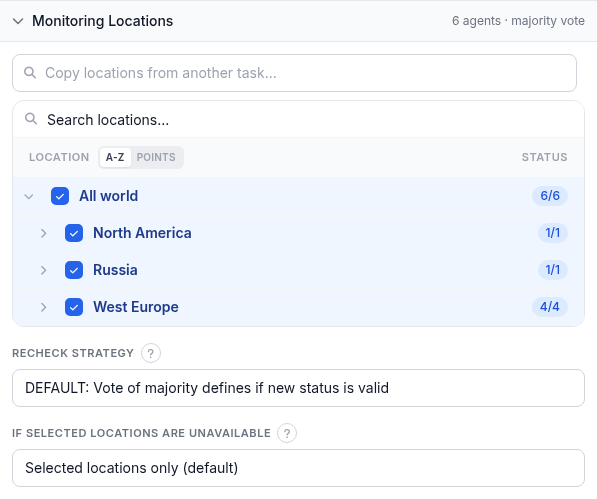
- Standortbaum: wählen Sie, welche der Überwachungsstandorte von HostTracker diese Prüfung ausführen, nach Kontinent, Land oder weltweit. Die Statusspalte zeigt, wie viele Agenten in jeder Gruppe aktuell ausgewählt sind, von wie vielen dort insgesamt existieren. "Standorte von einer anderen Aufgabe übernehmen" klont die Standortauswahl eines bestehenden Monitors, statt sie von Hand neu aufzubauen.
- Standorte suchen: filtert den Baum nach Name.
- Nachprüfungsstrategie: bestimmt, wie eine Zustandsänderung bestätigt wird, bevor sie akzeptiert wird. Standard ist eine Mehrheitsentscheidung unter den Nachprüfungsstandorten. Alternativen: eine bestimmte Anzahl von Standorten, die Nicht erreichbar bestätigen (Regler von 1 bis 7, da sich der Nachprüfungspool aus bis zu 7 Standorten speist); gar keine Nachprüfung, sodass das erste Ergebnis sofort vertraut wird; vollständige Übereinstimmung über alle Nachprüfungsstandorte; oder vollständige Übereinstimmung für Nicht erreichbar, während für Erreichbar nur eine Mehrheit nötig ist.
- Wenn ausgewählte Standorte nicht verfügbar sind: was passiert, wenn Ihre gewählten Standorte vorübergehend offline sind. "Nur ausgewählte Standorte" (Standard) wartet, bis einer zurückkommt, statt Daten von anderswo zu ersetzen. "Nächstgelegene Standorte" führt die Prüfung stattdessen von den nächstgelegenen verfügbaren Standorten erneut aus. "Beliebiger Standort" weicht auf jeden weltweit verfügbaren Standort aus.
Durchgerechnetes Beispiel
Angenommen, Sie wollen eine einfache Erreichbarkeitsüberwachung für ein Büro-VPN-Gateway, das keinen Webserver betreibt. Setzen Sie URL / Domain / IP auf die öffentliche IP des Gateways und nennen Sie es "hq-vpn-gateway". Eine reine IP hat nichts aufzulösen, lassen Sie Anfragekonfiguration also auf Standard, und lassen Sie auch Antwortvalidierung auf Standard - eine einzelne ICMP-Antwort von vier Versuchen reicht, um es als Erreichbar zu werten. Wählen Sie unter Überwachungsstandorte zwei oder drei über Regionen verteilte Standorte, damit ein lokaler Netzwerkaussetzer in der Nähe eines von ihnen nicht allein einen Fehlalarm auslöst, und lassen Sie die Nachprüfungsstrategie auf der Standard-Mehrheitsentscheidung. Abonnieren Sie unter Benachrichtigungsabonnements Ihren Betriebskontakt sowohl für Down als auch für Up, und schalten Sie Repeat ein, damit Sie weiter informiert werden, wenn der Ausfall lange dauert. Fügen Sie ein wöchentliches Berichtsabonnement hinzu, wenn Sie neben den Echtzeit-Alarmen eine wiederkehrende Uptime-Zusammenfassung wollen.
Problembehandlung
- ICMP blockiert, HTTP funktioniert: viele Cloud-Anbieter und Firewalls blockieren ICMP-Echo standardmäßig, während sie HTTP/HTTPS weiterhin normal ausliefern, eine Ping-Prüfung kann also Nicht erreichbar melden für eine Website, die durchaus Traffic bedient. Öffnen Sie entweder ICMP an der Firewall des Ziels, oder wechseln Sie für dieses Ziel zu einer HTTP- oder TCP-Port-Prüfung.
- Erwartete IPs werden veraltet: haben Sie die Validierung erwarteter IPs eingeschaltet und dann Hosts migriert oder den DNS-Anbieter gewechselt, sehen Sie falsche Down-Meldungen, bis die Liste der erwarteten IPs zu den neuen Adressen passt.
- Mehrere DNS-Kandidaten können eine einzelne tote Adresse verdecken: da die Prüfung vor dem Fehlschlagen gegen bis zu zwei weitere DNS-aufgelöste Alternativen erneut versucht, kann eine Domain mit mehreren A-Records weiterhin Erreichbar anzeigen, obwohl eine bestimmte Adresse aufgehört hat zu antworten. Überwachen Sie die einzelnen IPs direkt, oder schalten Sie die Validierung erwarteter IPs ein, um das zu erkennen.
- Kein einstellbares Timeout: anders als bei manchen anderen Prüfungstypen ist die Zeitmessung pro Versuch bei Ping keine Einstellung, die Sie in diesem Formular anpassen können. Für mehr Toleranz, bevor ein Alarm auslöst, verwenden Sie die Nachprüfungsstrategie unter Überwachungsstandorte, statt nach einem Timeout-Feld zu suchen, das es nicht gibt.
- Eine Antwort bedeutet nicht, dass der Dienst gesund ist: sie sagt Ihnen nur, dass das Gerät auf ICMP antwortet, nicht, dass darauf etwas Nützliches läuft. Kombinieren Sie eine Ping-Prüfung mit einer HTTP- oder Port-Prüfung auf demselben Host, um zu bestätigen, dass der eigentliche Dienst tatsächlich Traffic bedient.
Verwandte Themen
- Ping-Monitoring - die Produktseite für diesen Prüfungstyp.
- Kostenloser Ping-Test - führen Sie einen einmaligen Ping aus, ohne einen Monitor anzulegen.
- Traceroute-Monitoring - der naheliegende nächste Schritt, wenn eine Ping-Prüfung Nicht erreichbar zeigt: sehen, wo der Pfad abbricht.
- Kostenloses Traceroute-Tool - führen Sie sofort eine einmalige Traceroute aus.
- Assertion-Modus: vollständige Referenz zur Antwortvalidierung - die Regelsprache zur Antwortvalidierung, die auch bei anderen Prüfungstypen verwendet wird.
- Ist die Website für alle down oder nur für mich? - die einmalige Version derselben Frage, von außerhalb Ihres Netzwerks ausgeführt.
- Alle Monitoring-Anleitungen - die Einrichtungsanleitung für jeden anderen Prüfungstyp.