
Web-Risk-Monitoring: Malware- und Phishing-Markierungen erkennen
Eine Web-Risk-Prüfung testet Ihre URL gegen Googles laufend aktualisierte Listen unsicherer Web-Ressourcen: Websites, die wegen Phishing und anderer Social-Engineering-Täuschung markiert sind, und Websites, von denen bekannt ist, dass sie Malware oder unerwünschte Software hosten. Das ist wichtig, weil die Folge einer Markierung keine langsame Website oder eine fehlende Seite ist. Chrome und andere Browser stellen sich mit einem roten Warnbildschirm vor Ihre Besucher, bevor diese fortfahren können, und Google stuft die markierten Seiten in den Suchergebnissen herab oder entfernt sie ganz, solange die Markierung besteht. Die meisten Website-Betreiber erfahren von einer Web-Risk-Markierung durch ein Support-Ticket oder einen plötzlichen Traffic-Einbruch; diese Prüfung gibt es, damit Sie es zuerst erfahren.
Haupteinstellungen
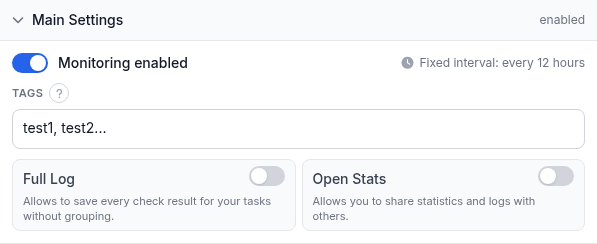
Das ist die gesamte Einstellungsoberfläche für einen Web-Risk-Monitor - es gibt keine Anfragekonfiguration und keine Antwortvalidierungsregel zu schreiben, denn es gibt nichts zu konfigurieren über die URL selbst hinaus:
- Url / Domain / IP - die gegen Googles Web-Risk-Listen zu prüfende Adresse.
- Name (optional) - eine kurze Bezeichnung für diesen Monitor in Alarmen, Berichten und Ihrem Dashboard. Leer gelassen, greift HostTracker auf die URL zurück.
- Überwachung aktiviert - pausiert oder setzt die Prüfung fort, ohne sie zu löschen.
- Festes Intervall: alle 12 Stunden - für diesen Prüfungstyp gibt es keinen Intervall-Regler. Diese Prüfung verbindet sich nicht mit Ihrer Website, wie es eine Uptime-Prüfung tut; sie fragt Googles Web-Risk-Dienst nach dem aktuellen Ruf Ihrer URL. Es gibt keine lokale Ressource, die sich schneller abfragen ließe, und das Intervall, das Sie wollen würden, ist, wie oft sich Googles eigene Listen ändern, was keine Zahl ist, für die HostTracker einen Regler anbieten könnte, sie ist also stattdessen fest.
- Tags - Freitext-Bezeichnungen zum Filtern und Gruppieren dieses Monitors in Ihrem Dashboard.
- Full Log - speichert jedes einzelne Prüfergebnis, statt aufeinanderfolgende identische zu gruppieren.
- Open Stats - erzeugt eine öffentliche, teilbare Statistikseite für diesen Monitor.
Für diesen Prüfungstyp gibt es auch keinen Abschnitt Überwachungsstandorte: Eine Reputationsabfrage ist nicht etwas, das sich je nach Beobachtungspunkt unterscheidet, wie es eine Netzwerkverbindung tut, es gibt also nichts, was eine Standortauswahl steuern könnte.
Ein Web-Risk-"Nicht erreichbar" ist nicht dasselbe wie eine unerreichbare Website. Ihr Server kann jede Anfrage korrekt beantworten, und die Prüfung kann trotzdem Nicht erreichbar melden, denn das Urteil dreht sich ausschließlich darum, ob Googles Listen die URL derzeit markieren, nicht darum, ob die URL lädt. Führen Sie sie also neben einer Uptime-Prüfung derselben Domain aus, statt sie an deren Stelle zu setzen. Ein Http- oder Ping-Monitor sagt Ihnen, dass die Website erreichbar ist; dieser sagt Ihnen, ob es sicher ist, Besucher dorthin zu schicken, und das sind unabhängige Fragen. Eine kompromittierte Website ist nach jedem Uptime-Maßstab oft noch vollständig "erreichbar", während sie einem Bruchteil ihrer Besucher Malware ausliefert.
Benachrichtigungsabonnements

Dasselbe Abonnements-Panel, das jeder Prüfungstyp verwendet. Schalten Sie Alle Kontakte für Up/Down-Ereignisse abonnieren, um jeden Kontakt auf einmal an beide Ereignisse zu hängen, oder nutzen Sie das Suchfeld und die Schalter Down / Up / Repeat pro Kontakt, um eine gezielte Liste zu bauen. Eine Web- Risk-Markierung ist genau die Art Ereignis, bei dem Repeat sich auszahlt. Der zugrunde liegende bösartige Inhalt braucht meist echte Recherche, um gefunden und entfernt zu werden, und es ist leicht, den Überblick über einen Alarm zu verlieren, der einmal auslöste und dann verstummte, während die Website noch immer markiert ist.
Berichtsabonnements

Periodische E-Mail-Zusammenfassungen statt ereignisgesteuerter Alarme. Berichte gehen nur an E-Mail-Kontakte.
Durchgerechnetes Beispiel
Sie betreiben eine WordPress-Website unter example.com mit einer Handvoll Plugins, die Sie nicht selbst
prüfen, und ein kompromittiertes Plugin ist ein realistischer Weg, wie jemand Malware oder eine Phishing-Weiterleitung
einschleusen kann, ohne dass Sie es im Admin-Panel bemerken. Erstellen Sie einen Web-Risk-Monitor für example.com,
abonnieren Sie Ihre eigene E-Mail und einen gemeinsamen Team-Kanal für Down und Repeat, und lassen Sie alles andere bei den
Vorgaben. Es gibt nichts weiter einzustellen. Wird die Website je markiert, handeln Sie sofort auf den Alarm: Je länger die
Markierung besteht, desto länger zeigt Chrome Besuchern die Warnseite, und desto länger hält Google die Seiten in der Suche
herabgestuft.
Problembehandlung
- Der Monitor meldet Nicht erreichbar. Das bedeutet, Googles Web-Risk-Listen markieren Ihre URL derzeit. Suchen Sie zuerst nach dem bösartigen Inhalt, etwa einem eingeschleusten Skript, einem kompromittierten Plugin oder einem gehackten Upload-Verzeichnis, statt anzunehmen, dass sich das von selbst löst. Sobald Sie ihn entfernt haben, führt der Standardweg zurück über einen Überprüfungsantrag in der Google Search Console; die Markierung verschwindet in der Regel erst, wenn diese Überprüfung bestätigt, dass die Website sauber ist.
- Sie haben die Website bereinigt, aber der Monitor zeigt weiterhin Nicht erreichbar. Die Markierung kann auch nach Behebung des zugrunde liegenden Problems noch eine Weile sichtbar bleiben, bis Googles eigener Überprüfungsprozess sie bestätigt. Diese Prüfung spiegelt Googles aktuell veröffentlichtes Urteil, nicht Ihre eigene Einschätzung, ob die Behebung funktioniert hat.
- Sie hatten ein schnelleres oder langsameres Prüfintervall erwartet. Für diesen Typ gibt es keinen Intervall-Regler. Er läuft mit einer festen 12-Stunden-Taktung, weil die sinnvolle Prüfhäufigkeit dadurch bestimmt wird, wie oft sich Googles Listen aktualisieren, nicht durch etwas auf HostTrackers Seite Einstellbares.
- Sie wollen wissen, warum eine bestimmte Seite markiert wurde. Diese Prüfung meldet die Markierung selbst, ist aber kein Inhaltsscanner. Der Bericht Sicherheitsprobleme der Google Search Console ist die Quelle für den genauen Grund und die betroffenen Seiten.
Verwandte Themen
- Alle Monitoring-Anleitungen - der zentrale Bereich für jeden HostTracker-Prüfungstyp.
- So prüfen Sie, ob Ihre IP oder Domain auf einer Blacklist steht - die verwandte Reputationsprüfung, einmalig von Hand ausgeführt.
- Web-Risk-Monitoring - die Produktseite für diesen Prüfungstyp, mit mehr Details dazu, was eine Markierung kostet und wie die Erkennungsgeschwindigkeit den Schaden begrenzt.
- Kostenloses Web-Risk-Check-Tool - eine einmalige Abfrage ohne benötigtes Konto.
- Anleitung zur DNSBL-Prüfung und Anleitung zum Zertifikatsablauf - zwei weitere "einrichten und vergessen"-Prüfungstypen, die sich gut mit einem Uptime-Monitor derselben Website kombinieren lassen.
- Anleitung zur HTTP-Prüfung - Web Risk ist auch als angehängte Kachel bei einem Http-, Port- oder API-Monitor verfügbar, mitlaufend mit dieser Prüfung, statt als eigener separater Monitor zu laufen.